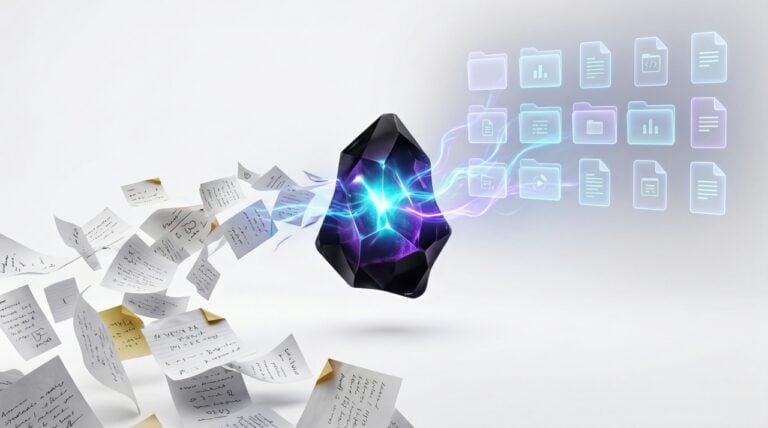
Googleは本日、すべてのアカウントを対象に、既存のAIからのパーソナライズされたコンテキストやチャット履歴全体を直接Geminiにインポートできる移行ツールの正式リリースを発表した。
目次
設定から簡単にデータ連携

ユーザーは、Geminiの設定画面からメモリインポートオプションを選択するだけで、簡単に連携を進めることができる。
過去のチャット履歴が含まれるZIPファイルをアップロードして、中断した会話をスムーズに再開することも可能だ。
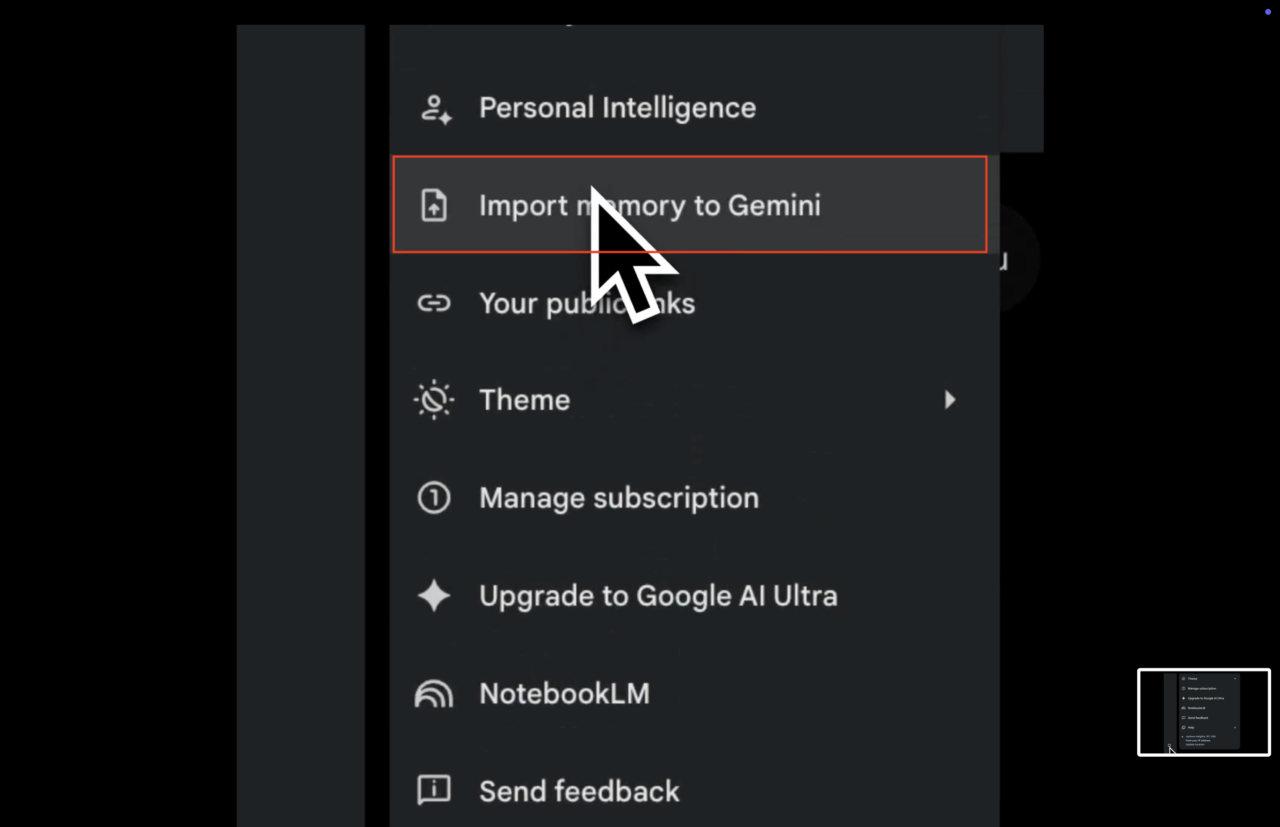
また、既存の「過去のチャット」機能の名称は、今週中に「メモリ」に変更される予定である。
既存AIからコンテキストを抽出するプロンプト
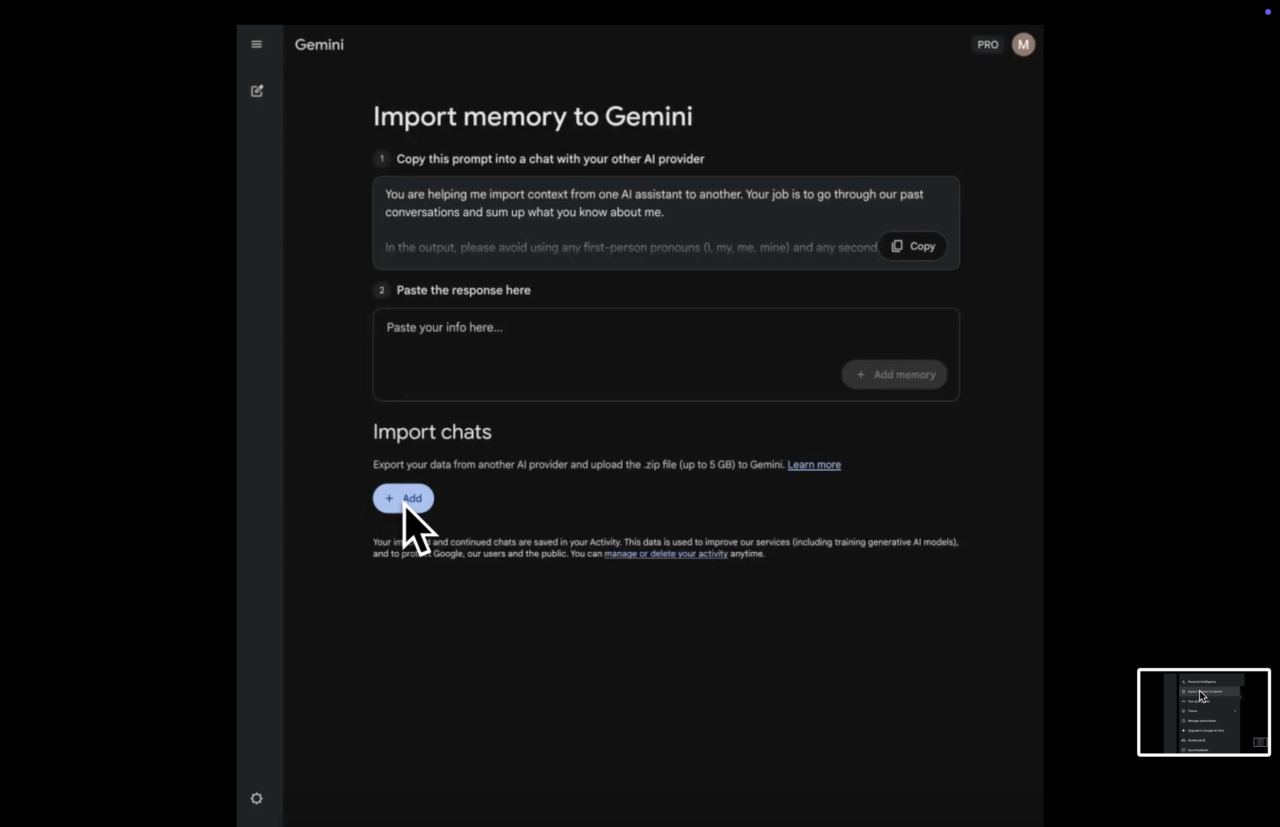
Geminiに個人情報を最も完璧に移行するには、これまで使用していたチャットボット(ChatGPTやClaudeなど)にすべてのコアコンテキストを抽出するようプロンプトで指示する必要がある。
過去の会話履歴、学習したメモリ、そしてカスタム指示(Custom Instructions)をすべて見直してください。私が他のAIアシスタントへスムーズに移行できるよう、私に関するすべてのコアコンテキストを抽出し、包括的な要約を作成してください。

次の項目を含め、明確なカテゴリ形式(箇条書き)で整理してください:
- 個人情報と興味:職業、趣味、よく尋ねるトピックなど
- 作業スタイルと好み:好む回答の長さ、トーン&マナー、よく使用するフォーマット(表、マークダウンなど)
- 主要なプロジェクトと文脈:私たちが長く議論した重要なプロジェクトやアイデア、重視している価値観やルール
- その他:新しいAIが私をサポートする際に必ず知っておくべき重要な注意事項や特徴

この要約は他のAIシステムの「メモリ」へ直接注入される予定なので、不要な挨拶は省き、最大限客観的かつ情報密度の高い内容で作成してください。
ユーザーは、抽出された要約結果をコピーして設定画面に貼り付けることで、移行を即座に完了できる。
コンテキスト維持の重要性とメリット
既存のAIに学習させた設定や好みをそのまま引き継ぐため、最初から設定をやり直さなければならないユーザーの負担が大幅に軽減された。
Googleは、「重要な事実を瞬時に認識し、既存のアイデアを途切れることなく発展させることに重点を置いた」と付け加えている。
Geminiメモリおよびチャット履歴のインポート FAQ
Q.
他のAIから自分の「メモリ」を抽出するには、どのプロンプトを使用すればよいですか?
「過去の会話履歴と学習したメモリを確認し、私が他のAIに移行する際に必要なコアコンテキスト(個人情報、作業スタイル、主要なプロジェクトなど)を明確なカテゴリ形式のテキストで要約して。」
出力されたテキストをコピーして、Geminiの設定 > インポートに貼り付けてください。
Q.
有料プランを使用していますが、設定に「インポート」機能が表示されません。なぜですか?
「この機能はまだ利用できません」という通知が表示される場合、そのアカウントにはまだ権限が付与されていません。
通常、発表から数週間かけて展開されるため、もうしばらくお待ちいただければ設定画面にボタンが表示されます。
Q.
公式ガイドには「ZIPファイル」でアップロードするとありますが、要約をリクエストするプロンプトを「ZIPファイルにして」と変更する必要がありますか?
メモリ(環境設定)の移行: プロンプトを使用してAIが作成した「テキスト」をコピーして貼り付ける方法です。
全チャット履歴の移行: チャットのプロンプトは使用しません。既存のAIアプリのシステム設定(データエクスポート)から全履歴をダウンロードし、その「ZIPファイル」をGeminiにアップロードする方法です。