Type to start searching...

トピック別の記事

Gmail ガイド

Advanced Gmail tips, inbox zero strategies, and hidden features to manage your email like a pro.

ついにGoogle Gmailアドレス変更が可能に!データ移行なしで変える方法【ステップバイステップ完全ガイド】 Gmail

ついにGoogle Gmailアドレス変更が可能に!データ移行なしで変える方法【ステップバイステップ完全ガイド】

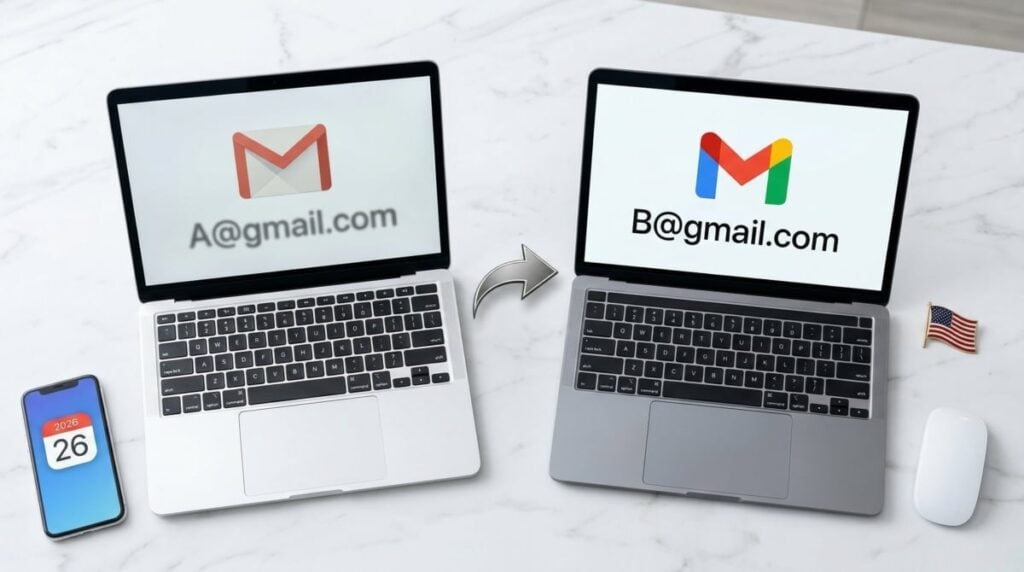
子供の頃に作った恥ずかしいGmailアドレスを、今でも仕事用やメインアカウントとして仕方なく使っていませんか?新しくアカウントを作ろうにも、長年溜まったGoogleフォトの写真やGoogleドライブのファイル、膨大なメール履歴が消えてしまうのを恐れて手が出せなかったのではないでしょうか。 ついにGoogleから、「データ移行なしでGmail ID(メールアドレス)を完全変更できる機能」が公式に発表されました! 何より嬉しいのは、この機能が現在米国のユーザー向けに先行公開されているため、対象者は今すぐ設定できる点です。具体的にどう変わるのか、そしてどうやって設定するのか、詳しく見ていきましょう。 何が変わったの?(要点まとめ) 最大のポイントは、「既存のデータを100%維持したまま、IDだけをサクッと変更できる」という点です。 データ移行不要: メール履歴、Googleフォト、Googleドライブなど、すべてのデータがそのまま残ります。 元のメールアドレスは「エイリアス(別名)」に: IDを変更したからといって、古いアドレスが消えてしまうわけではありません。古いアドレス宛にメールが送られてきても、新しいIDの受信トレイにしっかり届きます。 どちらでもログイン可能: 新しいIDはもちろん、古いIDでも同じようにログインできます。 Gmail IDの変更方法(今すぐやってみましょう!) 米国のGoogleアカウントをご利用中であれば、以下の手順でとても簡単にIDを変更できます。 ステップ1. PCまたはモバイルブラウザでGoogleアカウント管理ページにアクセス Googleアカウント管理ページにアクセスします。以下のような画面が表示されます。 ついにGoogle Gmailアドレス変更が可能に!データ移行なしで変える方法【ステップバイステップ完全ガイド】 19 ステップ2. 画面左側または上部のメニューから個人情報タブをクリック 左側のタブで上から2番目の「個人情報(Personal info)」を選択します。 ついにGoogle Gmailアドレス変更が可能に!データ移行なしで変える方法【ステップバイステップ完全ガイド】 20 ステップ3. スクロールして連絡先情報セクションのメールを選択 メールセクションを選択します。 ついにGoogle Gmailアドレス変更が可能に!データ移行なしで変える方法【ステップバイステップ完全ガイド】 21 ステップ4. Googleアカウントのメールアドレスをクリック 自分のメールアドレスの横に、下の画像のようにクリックできる部分があれば、アカウント変更機能が適用されている状態です。クリックして、自分のGoogleアカウントでログインを進めます。 ついにGoogle Gmailアドレス変更が可能に!データ移行なしで変える方法【ステップバイステップ完全ガイド】 22 ステップ5. メールアドレスの下にあるGoogleアカウントのメールアドレスを変更ボタンをクリック 現在のGoogleメールアドレスのすぐ下に、「Googleアカウントのメールアドレスを変更(Change Google Account email)」ボタンがあります。これをクリックします。 ついにGoogle Gmailアドレス変更が可能に!データ移行なしで変える方法【ステップバイステップ完全ガイド】 23 ステップ6. 希望する新しいIDを入力し、本人確認を経て保存 アカウント変更に関する注意事項が表示されます。下の画像の丸で囲んだ部分に希望するアカウント名を入力すると、メールアドレス変更ボタンがアクティブになります。このプロセスを完了すると、Gmailアドレスの変更は完了です。 ついにGoogle Gmailアドレス変更が可能に!データ移行なしで変える方法【ステップバイステップ完全ガイド】 24 […]

Gmail の受信トレイを共有する方法: 完全ガイド Gmail

Gmail の受信トレイを共有する方法: 完全ガイド

これをイメージしてください。誰かが support@ アドレスを設定し、グループ チャットにパスワードを入力すると、3 人が別の場所からログインを開始します。 Googleはそれにフラグを立てます。アカウントがロックされました。確認コードは誰も見つけることができない電話に送信されます。待っているお客様。 これは、実際にそうでなくなるまでは小さいように感じられる問題の 1 つです。 これが現実です。そもそもパスワードを共有する必要はありませんでした。 Gmail には、チームのアクセスを安全に管理するための組み込みソリューションが用意されており、いくつかのサードパーティ ツールでも同じ機能が提供されています。いずれも、チーム全体にログイン認証情報を配布する必要はありません。 Gmail パスワードを共有すべきではない理由 3 つの理由を簡単に説明します。   最初 — 2FA。 Google はアカウント所有者の電話に確認コードを送信します。新しいデバイスを使用してログインする場合は、そのようなコードが必要です。彼らにはそれがありません。現在、彼らは月曜日の午前 9 時に番号を持っている人を追いかけています。 第二に、説明責任がありません。 5 人で 1 回のログイン。誰がそのクライアントに返信しましたか?間違ったメールを削除したのは誰ですか?誰も知りません。何も記録が残っておらず、何か問題が発生した場合、そして実際に問題が発生する場合、それを追跡する方法はありません。 第三に、スタッフの離職率です。誰かが去る。パスワードを変更して全員に再配布します。ぐるぐる回ります。新しいパスワード、同じ混乱、ただ少し異なるグループの人々が、おそらくアクセスすべきではないアカウントにアクセスできるようになりました。 これを処理するより良い方法があります。実際に機能する 3 つの方法を次に示します。 方法 1: Gmail メールの委任 — 単純な共有に最適 Gmail メール委任 は Gmail に直接組み込まれており、追加のツールや追加費用は必要ありません。これを理解する最も簡単な方法は次のとおりです。アクセスを許可した人は決してあなたのアカウントにログインしません。代わりに、ユーザーは自分のアカウントを通じてメールボックスに安全にアクセスします。 ユーザーは自分自身としてログインし、ビューを受信トレイに切り替えて、作業を開始します。返信には名前が記載されます。これは、最初から責任が組み込まれていることを意味します。パスワードは渡されません。センシティブなことは何も共有していません。アクセスを拡張するだけで、必要に応じて簡単にアクセスを元に戻すことができます。 設定方法: Gmail を開く → 歯車アイコン → すべての設定を表示 [アカウントとインポート] タブをクリックします。 [アカウントへのアクセスを許可] […]