Category

Google Workspace Guides

Master Google Workspace with our comprehensive guides.

Google Vids、スライド動画変換前のAIスクリプト事前編集機能:HeyGen・Synthesiaとの比較 Google Vids

Google Vids、スライド動画変換前のAIスクリプト事前編集機能:HeyGen・Synthesiaとの比較

Googleは、Google SlidesからGoogle Vidsへの変換ワークフローを改善しました。Geminiが有効な状態でGoogle SlidesをVidsにインポートする際、動画のドラフトが作成される前に、スライドごとにAIが生成したスクリプトを事前確認・修正できるようになりました。 従来はインポート完了後でなければスクリプトを編集できませんでしたが、今後はナレーションやアニメーションが適用される前に台本を確定できます。 何が変わったのか この変更は単なる利便性の向上にとどまりません。Googleの公式説明によると、ユーザーはAIが生成したスクリプトを微調整したり、必要に応じて既存のスピーカーノート(発表者ノート)に置き換えたりすることが可能です。この機能はデフォルトで有効になっており、スクリプト編集画面を表示するには、「Include AI voiceover, script, background music and animation」オプションが有効になっている必要があります。 実務の観点から最も重要なのは、スクリプトをチェックするタイミングが前倒しされた点です。最も手作業での修正が必要になりがちな台本チェックを、動画生成前に処理できるようになり、Googleが説明するように営業用スライドや教育用資料の動画化がよりスムーズになります。 制限事項:公式ヘルプによると、AI機能を有効にした状態で45枚以上のスライドを選択したい場合は、自動生成オプションをオフにする必要があります。なお、通常のインポートでは最大100枚まで選択可能です。 対象プランと展開スケジュール 対象となる主なプランには、Business Starter・Standard・Plus、Enterprise Starter・Standard・Plus、Education Plus、Google AI Plus・Pro・Ultraなどが幅広く含まれています。 競合ツールとの比較 比較対象となる強力な競合ツールとして、HeyGenが挙げられます。HeyGenのPPT/PDF…

運転席がそのまま会議室に!Google MeetがApple CarPlayに神対応、UIも超進化 Google Meet

運転席がそのまま会議室に!Google MeetがApple CarPlayに神対応、UIも超進化

場所にとらわれず、いつでもどこでも継続的に働く「ハイブリッドワーク」時代の流れに合わせて、Googleはスマートフォンを見ずに車のディスプレイから直接会議に参加できるよう、Google MeetをApple CarPlayに正式に統合しました。 このアップデートは、片手操作性を最大限に高めたモバイルアプリのUI刷新と同時にリリースされ、移動の多いビジネスパーソンにより安全で柔軟な作業環境を提供することが期待されています。 「運転中のビデオ会議は危険ではないか?」… 徹底したオーディオ専用モード 運転席がそのまま会議室に!Google MeetがApple CarPlayに神対応、UIも超進化 3 運転中の会議参加に関する最大の懸念は、間違いなく「安全性」です。Googleはこの懸念を払拭するため、CarPlayの連携画面を徹底的に「オーディオ専用(Audio-only)」モードとして設計しました。 車のディスプレイには複雑なビデオ映像の代わりに直感的な音声操作UIのみが表示され、運転手のカメラはデフォルトで無効化されます。 会議の参加も、ダッシュボードのカレンダーから「参加」ボタンを一度タップするだけです。さらに、大規模な会議室に入場する際は自動的にミュートが適用され、突然の騒音を防ぎます。つまり、通常のBluetoothハンズフリー音声通話と同じレベルの安全性を確保し、運転中の注意散漫を根本的に防ぎます。 駐車後、オフィスデスクまで… デバイス間の「シームレスな」通話ハンドオフ 今回のアップデートでCarPlayサポート以上に際立っているのが「継続性」です。運転中にCarPlayで会議を聞いていて、目的地に到着してエンジンを切っても会議は中断されません。 スマートフォンのGoogle Meetアプリを開くと、通話がモバイルに自然に引き継がれ(Hand-off)、必要であればすぐにカメラをオンにしてビデオ会議に切り替え、オフィスに歩いている間もシームレスに業務を続けることができます。 片手操作性を最大化したモバイルUIの大幅刷新 モバイル性を重視するGoogleの哲学は、モバイルアプリ全体のユーザーインターフェース(UI)の刷新にも表れています。iOSおよびAndroidアプリのいずれにも、Googleの最新のデザイン言語「Material You」が反映され、すっきりとしたエッジツーエッジ(Edge-to-edge)レイアウトが採用されました。 特に、「ミュート」、「通話終了」、「挙手」など、会議で最も頻繁に使用される重要な操作ボタンが大きくなり、画面の下部にまとめられました。このおかげで、移動中に片手でカバンやコーヒーを持っているときでも、親指だけで簡単かつ正確にアプリを操作できるようになりました。 運転席がそのまま会議室に!Google MeetがApple CarPlayに神対応、UIも超進化…

Gemini Alpha 完全ガイド:Google Workspace の最新AI機能を誰よりも早く試す方法 Google Workspace

Gemini Alpha 完全ガイド:Google Workspace の最新AI機能を誰よりも早く試す方法

Google Workspaceに統合される新たなAI環境、Gemini Alphaプログラムが正式に公開されました。 この記事では、Gemini Alphaの代表的なメリット、管理者による有効化の手順、そして導入前に知っておくべき重要な注意点を体系的に解説します。このガイド一つで、今後の業務自動化をいち早く安全に体験していただくことが可能です。 Gemini Alphaの申請と主要な機能の概要 Gemini Alphaは、組織の管理者が専用の制御パネルから革新的なAI環境を組織に先行導入するための特別なプログラムです。ここでは、現場でのトラブルを未然に防ぐためのアクセス権限管理と強固なセキュリティについてポイントを絞って解説します。 管理者専用の制御とアクセス権限設定 デフォルトでは、これらの機能は完全に無効化されています。一般ユーザーが勝手にオンにすることはできません。組織全体に展開するか、特定の少人数グループに絞ってテストを実施するかを管理者が判断する必要があります。 解決策: Google Workspaceの管理コンソールにアクセスし、Geminiの設定を手動でアクティブに切り替えます。 強力なエンタープライズセキュリティの維持 機密データの漏洩を心配する必要はありません。アルファ版であっても、既存の環境と同等の極めて厳格なデータ保護基準とセキュリティプロトコルがそのまま安全に適用されます。 有効化および機能更新のシステム アルファ環境の性質上、Googleは新機能の追加や削除を頻繁に繰り返します。また、組織が現在契約しているワークスペースのエディションによって、利用できるGemini Alphaの機能に明確な差が出る点に留意してください。 驚異的な生産性を提供する代表的なGemini Alpha機能 機能を一括で有効化すると、直ちに業務へ投入できる強力なツール群が手に入ります。Gemini Alphaがどのような作業自動化をもたらすのか、具体的に見ていきましょう。 ドキュメントとスプレッドシートの自動化(Docs &…

ついにGoogle Gmailアドレス変更が可能に!データ移行なしで変える方法【ステップバイステップ完全ガイド】 Gmail

ついにGoogle Gmailアドレス変更が可能に!データ移行なしで変える方法【ステップバイステップ完全ガイド】

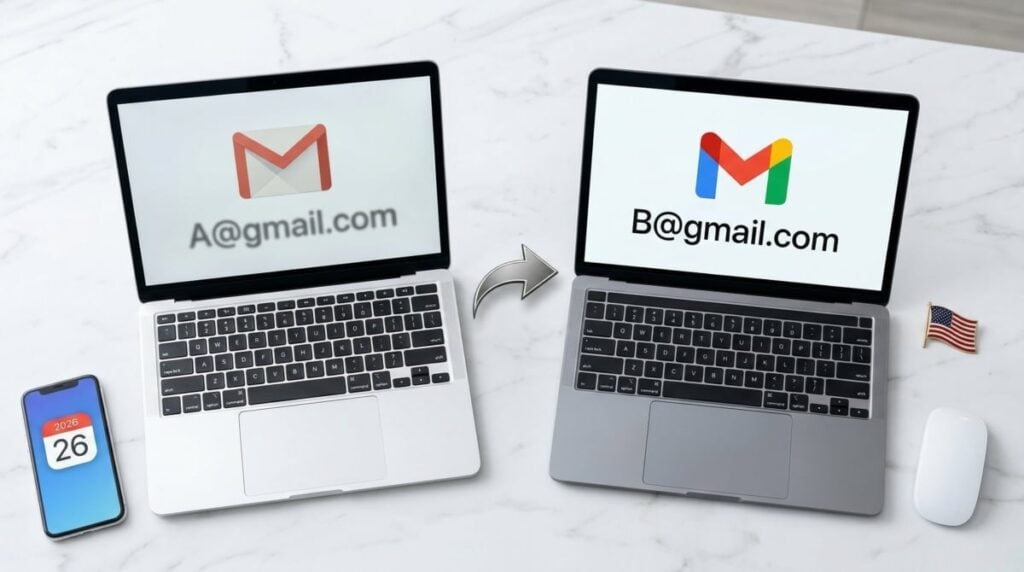
子供の頃に作った恥ずかしいGmailアドレスを、今でも仕事用やメインアカウントとして仕方なく使っていませんか?新しくアカウントを作ろうにも、長年溜まったGoogleフォトの写真やGoogleドライブのファイル、膨大なメール履歴が消えてしまうのを恐れて手が出せなかったのではないでしょうか。 ついにGoogleから、「データ移行なしでGmail ID(メールアドレス)を完全変更できる機能」が公式に発表されました! 何より嬉しいのは、この機能が現在米国のユーザー向けに先行公開されているため、対象者は今すぐ設定できる点です。具体的にどう変わるのか、そしてどうやって設定するのか、詳しく見ていきましょう。 何が変わったの?(要点まとめ) 最大のポイントは、「既存のデータを100%維持したまま、IDだけをサクッと変更できる」という点です。 データ移行不要: メール履歴、Googleフォト、Googleドライブなど、すべてのデータがそのまま残ります。 元のメールアドレスは「エイリアス(別名)」に: IDを変更したからといって、古いアドレスが消えてしまうわけではありません。古いアドレス宛にメールが送られてきても、新しいIDの受信トレイにしっかり届きます。 どちらでもログイン可能: 新しいIDはもちろん、古いIDでも同じようにログインできます。 Gmail IDの変更方法(今すぐやってみましょう!) 米国のGoogleアカウントをご利用中であれば、以下の手順でとても簡単にIDを変更できます。 ステップ1. PCまたはモバイルブラウザでGoogleアカウント管理ページにアクセス Googleアカウント管理ページにアクセスします。以下のような画面が表示されます。 ついにGoogle Gmailアドレス変更が可能に!データ移行なしで変える方法【ステップバイステップ完全ガイド】 14 ステップ2. 画面左側または上部のメニューから個人情報タブをクリック 左側のタブで上から2番目の「個人情報(Personal info)」を選択します。…

Gmail の受信トレイを共有する方法: 完全ガイド Gmail

Gmail の受信トレイを共有する方法: 完全ガイド

これをイメージしてください。誰かが support@ アドレスを設定し、グループ チャットにパスワードを入力すると、3 人が別の場所からログインを開始します。 Googleはそれにフラグを立てます。アカウントがロックされました。確認コードは誰も見つけることができない電話に送信されます。待っているお客様。 これは、実際にそうでなくなるまでは小さいように感じられる問題の 1 つです。 これが現実です。そもそもパスワードを共有する必要はありませんでした。 Gmail には、チームのアクセスを安全に管理するための組み込みソリューションが用意されており、いくつかのサードパーティ ツールでも同じ機能が提供されています。いずれも、チーム全体にログイン認証情報を配布する必要はありません。 Gmail パスワードを共有すべきではない理由 3 つの理由を簡単に説明します。   最初 — 2FA。 Google はアカウント所有者の電話に確認コードを送信します。新しいデバイスを使用してログインする場合は、そのようなコードが必要です。彼らにはそれがありません。現在、彼らは月曜日の午前 9 時に番号を持っている人を追いかけています。 第二に、説明責任がありません。…

データ分析のために Google スプレッドシートで Gemini を使用する方法 (ステップバイステップ ガイド) Google Sheets

データ分析のために Google スプレッドシートで Gemini を使用する方法 (ステップバイステップ ガイド)

Google スプレッドシートのワークフローでより高速なデータ分析が必要な場合は、Gemini を使用すると、パターンの要約、数式の作成、グラフの作成が可能になり、またピボット テーブル、ドロップダウン、並べ替え、スプレッドシート内での書式設定などの操作も処理できます。Google の公式ドキュメントによると、Google スプレッドシートの Gemini は、表と数式を作成し、分析と洞察を生成し、チャートとグラフを作成し、スプレッドシートのアクションを直接実行できると記載されています。 ほとんどの人は、本当の分析情報に到達する前に、スプレッドシートで繰り返しの作業を行って時間を無駄にしています。そこでGoogle スプレッドシートで Gemini を使用することが役立ちます。数式を手動でテストしたり、行をスキャンしたり、グラフの初稿を設定したりする代わりに、Gemini に面倒な作業を実行させてから出力を確認することができます。 Google スプレッドシート内の Gemini をうまく活用すると、Google スプレッドシートの AI アシスタントのように機能し、入力するだけでなく思考をスピードアップします。 Gemini は Google スプレッドシートで実際に何ができるのですか? Gemini…

Google Workspace と Squarespace: 2026 年の個人事業主にとってどちらが良いでしょうか? Google Workspace

Google Workspace と Squarespace: 2026 年の個人事業主にとってどちらが良いでしょうか?

個人でビジネスを立ち上げる場合、最も重要な初期の決定は何を販売するかだけではなく、デジタル インフラストラクチャをどのように構築するかです。個人起業家としてブランドを確立するには、プロフェッショナルなメール アドレス、シームレスなドキュメント コラボレーション、信頼性の高いクラウド ストレージ、魅力的なオンライン ストアフロントまたはポートフォリオが必要です。 2026 年に向けて、クラウド サービスと AI 主導のビジネス ツールの状況は劇的に進化しました。新しいビジネス オーナーには、Google Workspace と Squarespace という 2 つの巨大な名前が常に表示されます。 どちらのプラットフォームもビジネスの成長に不可欠なツールを提供しますが、その中心となる目的と強みは根本的にまったく異なります。この究極のガイドでは、個人起業家のビジネスに必要な真のエンジンはどちらのプラットフォームであるかを判断できるよう、最新の 2026 年のアップデートを考慮しながら 2 つの正確な違いを詳しく説明します。 💡…