Google hat heute angekündigt, dass offiziell ein Migrationstool für alle Standardkonten eingeführt wird, mit dem Nutzer persönliche Kontexte und den gesamten Chatverlauf früherer KI-Plattformen direkt in Gemini importieren können.
Inhaltsverzeichnis
- Nahtlose Datenintegration über die Einstellungen
- Prompt zum Extrahieren früherer KI-Kontexte
- Bedeutung und Vorteile der Kontexterhaltung
- Gemini Speicher- und Chatverlauf-Import FAQ
- Q. Welchen Prompt sollte ich verwenden, um meinen 'Speicher' aus einer anderen KI zu extrahieren?
- Q. Ich nutze einen kostenpflichtigen Plan, sehe aber die Importfunktion in den Einstellungen nicht. Warum?
- Q. In der offiziellen Anleitung steht, dass man eine 'ZIP-Datei' hochladen soll. Sollte ich den Prompt anpassen und sagen: "Mach eine ZIP-Datei daraus"?
- Q. Wo kann ich den 'gesamten Chatverlauf (ZIP-Datei)' meiner vorherigen KI herunterladen?
Nahtlose Datenintegration über die Einstellungen

Nutzer können die Integration ganz einfach durchführen, indem sie im Gemini-Einstellungsbildschirm die Option zum Speicherimport auswählen.
Es ist außerdem möglich, eine ZIP-Datei mit früheren Chatverläufen hochzuladen, um unterbrochene Konversationen nahtlos fortzusetzen.
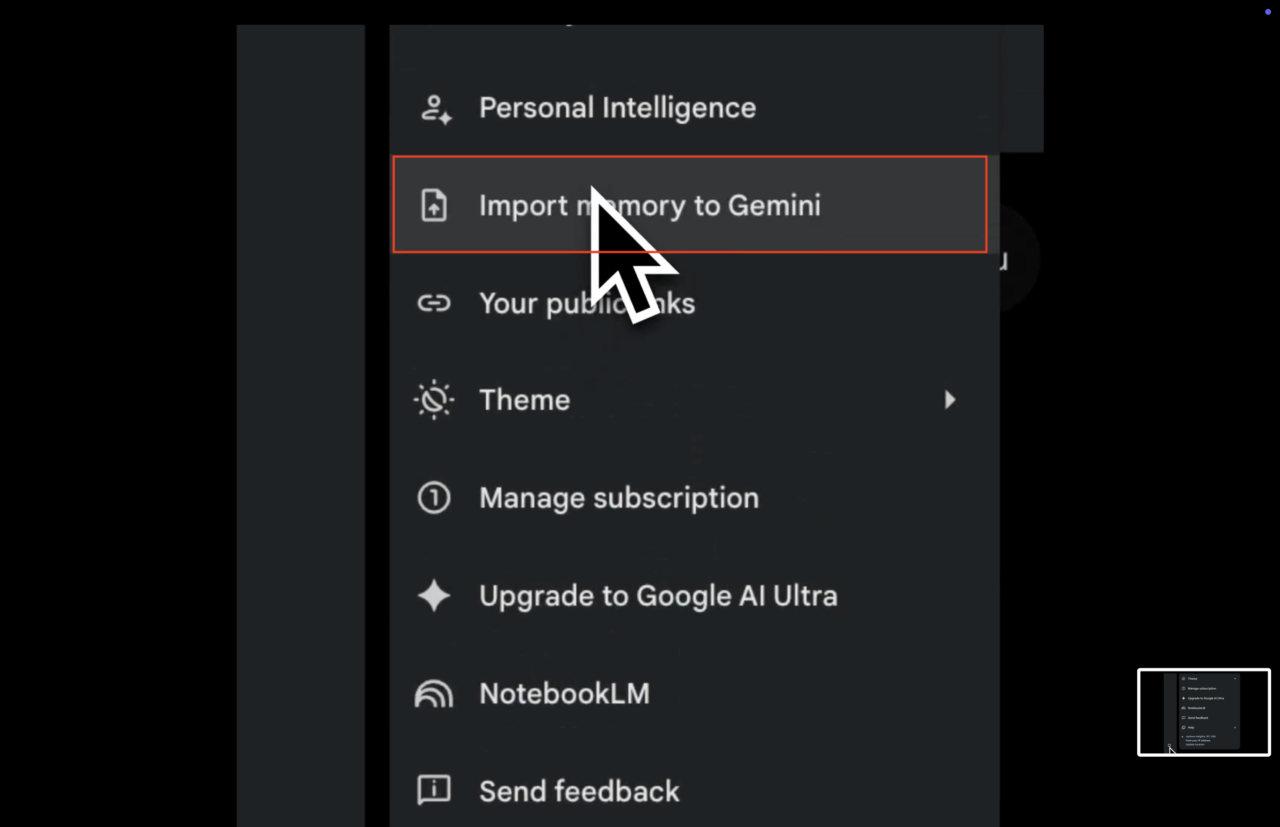
Darüber hinaus wird die bisherige Funktion „Vergangene Chats“ im Laufe dieser Woche in „Erinnerungen“ umbenannt.
Prompt zum Extrahieren früherer KI-Kontexte
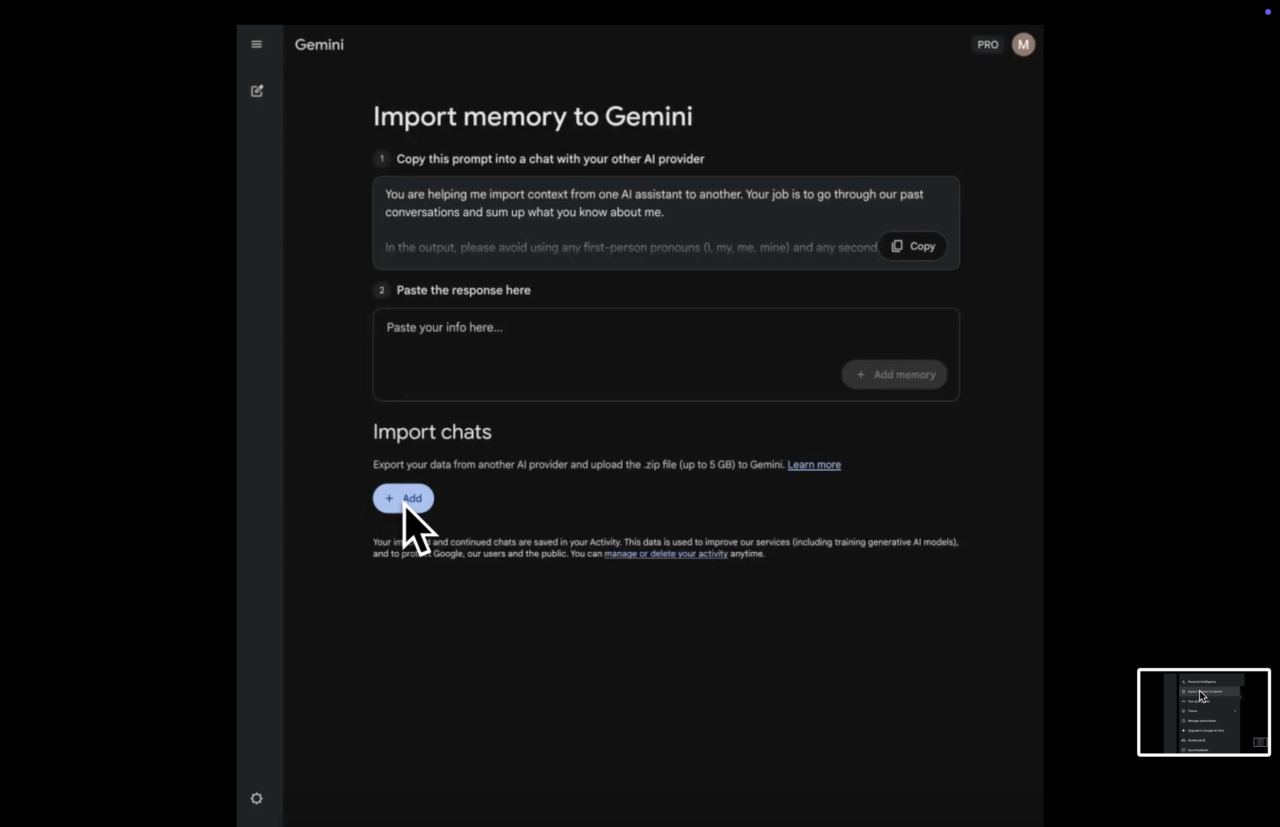
Um persönliche Daten perfekt in Gemini zu übertragen, müssen Nutzer ihre bisherigen Chatbots (wie ChatGPT oder Claude) mit einem Prompt beauftragen, alle Kernkontexte zu extrahieren.
Bitte überprüfe unseren gesamten bisherigen Chatverlauf, die Erinnerungen, die du dir über mich gemerkt hast, sowie etwaige benutzerdefinierte Anweisungen (Custom Instructions). Damit ich nahtlos zu einem anderen KI-Assistenten wechseln kann, extrahiere bitte alle wesentlichen Kontextinformationen über mich und erstelle eine umfassende Zusammenfassung.

Bitte gliedere diese in klare Kategorien (mit Aufzählungszeichen) und beziehe Folgendes mit ein:
- Persönliche Daten & Interessen: Mein Beruf, Hobbys, häufig gefragte Themen usw.
- Arbeitsweise & Präferenzen: Bevorzugte Antwortlänge, Tonfall (Tone & Manner), häufig genutzte Formate (Tabellen, Markdown usw.).
- Wichtige Projekte & Kontext: Wesentliche Projekte oder Ideen, die wir intensiv besprochen haben, sowie Werte oder Regeln, auf die ich Wert lege.
- Sonstiges: Wichtige Hinweise oder Merkmale, die die neue KI zwingend wissen muss, wenn sie mir assistiert.

Diese Zusammenfassung wird direkt in den „Speicher“ eines anderen KI-Systems eingespeist. Verzichte daher bitte auf unnötige Begrüßungen und halte den Text so objektiv und informationsdicht wie möglich.
Nutzer können den Übergang sofort abschließen, indem sie das zusammengefasste Ergebnis kopieren und in die Einstellungen einfügen.
Bedeutung und Vorteile der Kontexterhaltung
Da die von der vorherigen KI erlernten Vorlieben und Präferenzen übernommen werden, wird der Aufwand für die Nutzer, alles von Grund auf neu einrichten zu müssen, erheblich reduziert.
Google fügte hinzu: „Wir haben uns darauf konzentriert, Kernfakten sofort zu erkennen, um bestehende Ideen nahtlos weiterzuentwickeln.“
Gemini Speicher- und Chatverlauf-Import FAQ
Q.
Welchen Prompt sollte ich verwenden, um meinen 'Speicher' aus einer anderen KI zu extrahieren?
“Überprüfe unseren bisherigen Chatverlauf und den Speicher, den du über mich gelernt hast. Extrahiere den Kernkontext, der benötigt wird, wenn ich zu einer anderen KI wechsle (persönliche Daten, Arbeitsstil, Schlüsselprojekte usw.), und fasse ihn in einem klaren, kategorisierten Textformat zusammen.”
Kopieren Sie die Textzusammenfassung und fügen Sie sie unter Gemini Einstellungen > Importieren ein.
Q.
Ich nutze einen kostenpflichtigen Plan, sehe aber die Importfunktion in den Einstellungen nicht. Warum?
Wenn die Meldung “Diese Funktion ist noch nicht verfügbar” erscheint, hat Ihr Konto noch keine Berechtigung.
Da die Einführung in der Regel über einige Wochen nach der Ankündigung erfolgt, warten Sie bitte noch etwas. Die Schaltfläche wird bald ganz natürlich in Ihren Einstellungen erscheinen.
Q.
In der offiziellen Anleitung steht, dass man eine 'ZIP-Datei' hochladen soll. Sollte ich den Prompt anpassen und sagen: "Mach eine ZIP-Datei daraus"?
Speicher- (Präferenz-) Import: Hier kopieren Sie den von der KI generierten ‘Text’ mithilfe des Prompts und fügen ihn ein.
Import des gesamten Chatverlaufs: Dies funktioniert nicht über einen Chat-Prompt. Sie laden Ihren gesamten Verlauf über die Systemeinstellungen (Datenexport) Ihrer bisherigen KI-App herunter und laden diese ‘ZIP-Datei’ dann in Gemini hoch.