구글은 오늘부터 모든 일반 계정을 대상으로 기존 AI의 개인별 컨텍스트와 전체 채팅 기록을 제미나이(Gemini)로 직접 가져오는 전환 도구를 정식 출시했다고 밝혔다.
목차
- 설정에서 간편하게 데이터 연동
- 기존 AI 컨텍스트 추출 프롬프트
- 컨텍스트 유지의 중요성 및 혜택
- Gemini 메모리 및 채팅 기록 이전 FAQ
- Q. 다른 AI에서 나에 대한 '메모리'를 추출하려면 어떤 프롬프트를 써야 하나요?
- Q. 유료 요금제를 쓰고 있는데도 설정에 '가져오기' 기능이 안 보입니다. 왜 그런가요?
- Q. 공식 안내에는 'ZIP 파일'로 업로드하라고 되어 있는데, 요약을 요청하는 프롬프트 내용을 "ZIP 파일로 만들어줘"라고 수정해야 하나요?
- Q. 그럼 기존 AI의 '전체 채팅 기록(ZIP 파일)'은 어디서 다운로드할 수 있나요?
설정에서 간편하게 데이터 연동

사용자는 제미나이 설정 화면에서 메모리 가져오기 옵션을 선택해 간편하게 연동을 진행할 수 있다.
과거 채팅 기록이 담긴 ZIP 파일을 업로드하여 중단된 대화를 원활하게 이어가는 것도 가능하다.
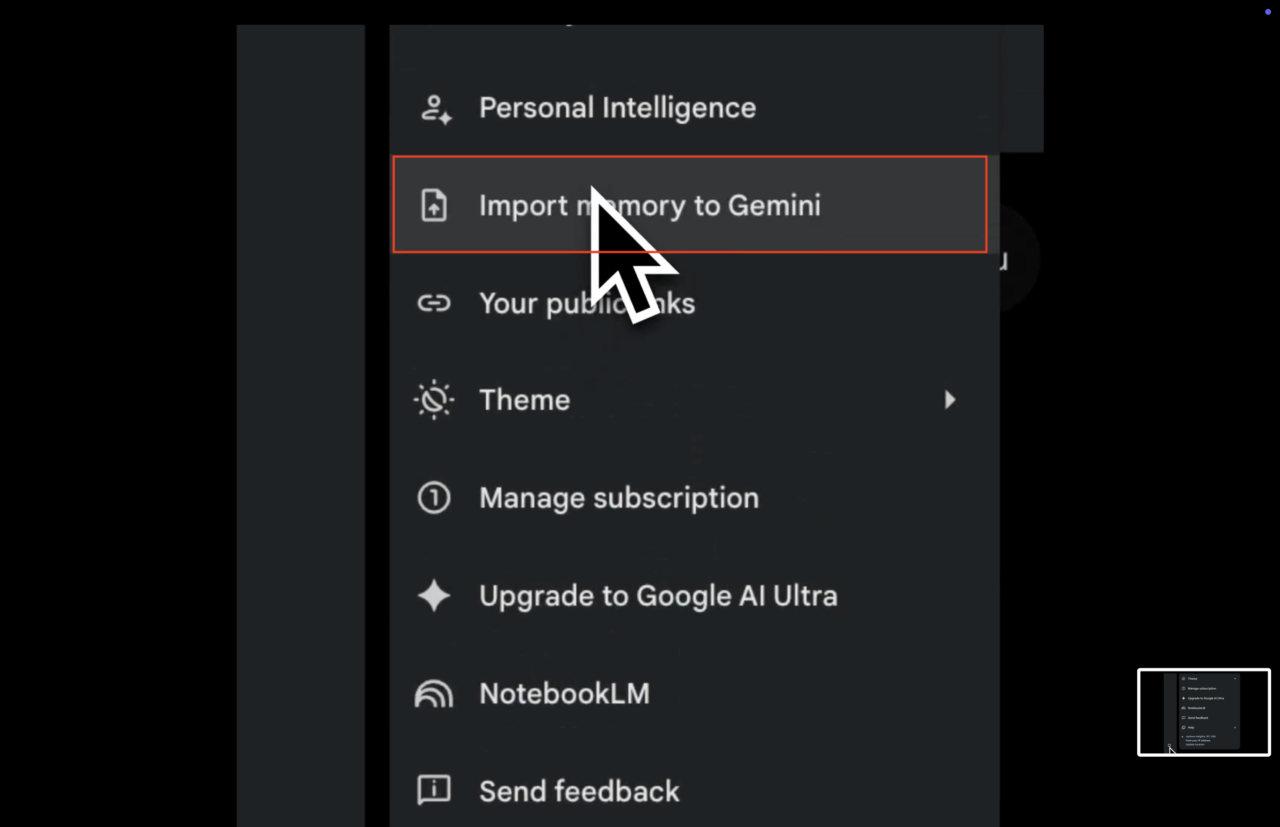
또한 기존 ‘과거 채팅’ 기능의 명칭은 이번 주 내 ‘메모리’로 변경될 예정이다.
기존 AI 컨텍스트 추출 프롬프트
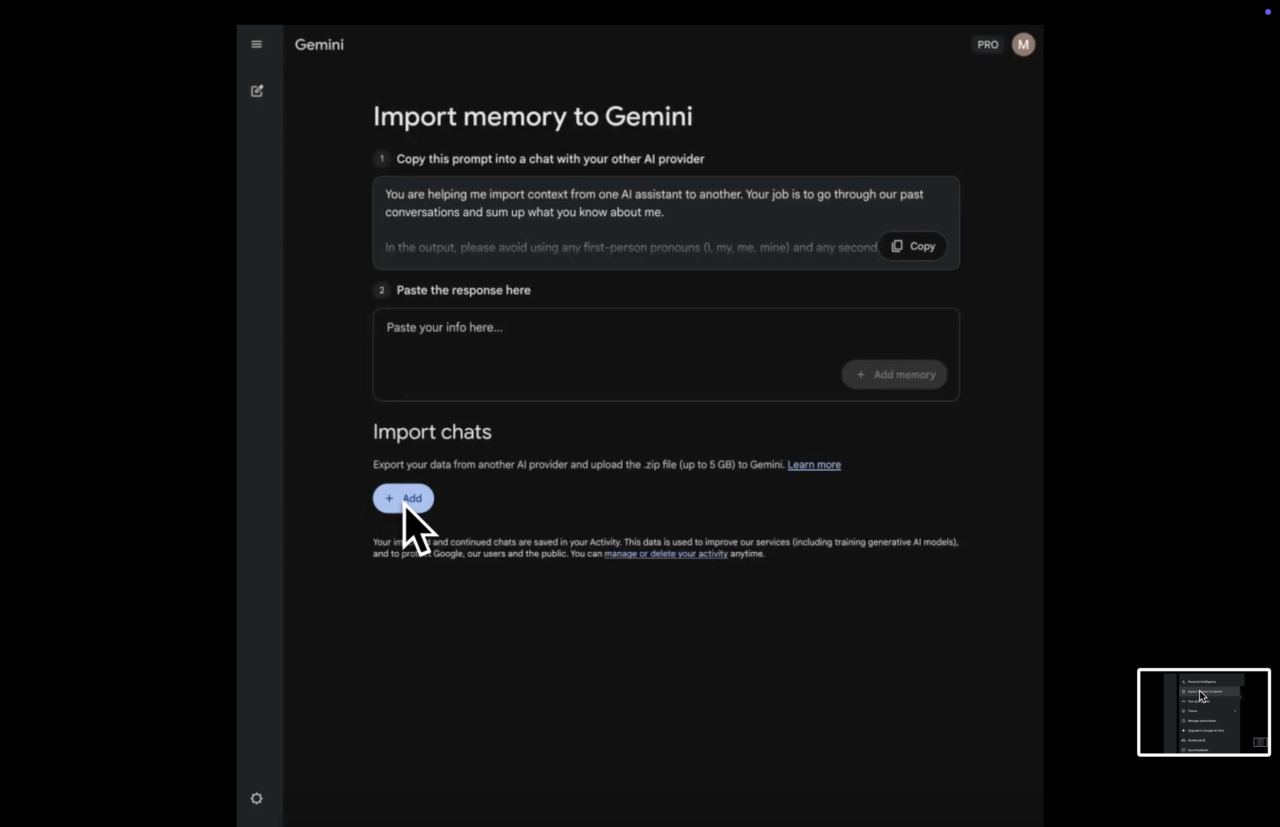
제미나이로 가장 완벽하게 개인 정보를 이전하려면, 기존에 사용 중이던 챗봇(ChatGPT, Claude 등)에게 모든 핵심 컨텍스트를 추출하라는 프롬프트를 지시해야 한다.
우리의 과거 대화 기록과 네가 나에 대해 학습한 메모리, 맞춤 설정(Custom Instructions)을 모두 검토해 줘. 내가 다른 AI 어시스턴트로 원활하게 전환할 수 있도록, 나에 대한 모든 핵심 컨텍스트를 추출해서 종합적인 요약본을 작성해 줬으면 해.

다음 항목들을 포함해서 명확한 카테고리 형태(글머리 기호 사용)로 정리해 줘:
- 개인 정보 및 관심사: 나의 직업, 취미, 자주 묻는 주제 등
- 작업 방식 및 선호도: 선호하는 답변의 길이, 어조(Tone & Manner), 자주 사용하는 포맷(표, 마크다운 등)
- 주요 프로젝트 및 문맥: 우리가 길게 논의했던 중요한 프로젝트나 아이디어, 내가 중요하게 생각하는 가치나 규칙
- 기타: 새로운 AI가 나를 응대할 때 반드시 알아야 할 중요한 주의사항이나 특징

이 요약본은 다른 AI 시스템의 '메모리'로 직접 주입될 예정이니, 불필요한 인사말 없이 최대한 객관적이고 정보 밀도가 높게 작성해 줘.
해당 요약본 결과물을 복사하여 설정 화면에 붙여넣음으로써 전환을 즉시 마칠 수 있다.
컨텍스트 유지의 중요성 및 혜택
기존 AI에 학습시켰던 환경설정과 취향을 그대로 가져오므로, 완전히 처음부터 다시 설정해야 하는 사용자 부담이 크게 줄어들었다.
구글 측은 “핵심 사실을 즉각 인지하여 기존의 아이디어를 끊김 없이 발전시키는 데 주안점을 두었다”고 덧붙였다.
Gemini 메모리 및 채팅 기록 이전 FAQ
Q.
다른 AI에서 나에 대한 '메모리'를 추출하려면 어떤 프롬프트를 써야 하나요?
“우리의 과거 대화 기록과 네가 나에 대해 학습한 메모리를 검토해서, 내가 다른 AI로 전환할 때 필요한 핵심 컨텍스트(개인 정보, 작업 방식, 주요 프로젝트 등)를 명확한 카테고리 형태의 텍스트로 요약해 줘.”
출력된 텍스트 요약본을 복사하여 Gemini 설정 > 가져오기에 붙여넣기만 하면 됩니다.
Q.
유료 요금제를 쓰고 있는데도 설정에 '가져오기' 기능이 안 보입니다. 왜 그런가요?
다이렉트 링크(gemini.google/import)로 접속했을 때 좌측 하단에 “이 기능은 아직 사용할 수 없습니다”라는 알림이 뜬다면, 아직 고객님의 계정에 권한이 열리지 않은 상태입니다.
기능 출시 이후 보통 몇 주에 걸쳐 배포되므로 조금만 더 기다려 주시면 설정 메뉴에 자연스럽게 버튼이 나타납니다.
Q.
공식 안내에는 'ZIP 파일'로 업로드하라고 되어 있는데, 요약을 요청하는 프롬프트 내용을 "ZIP 파일로 만들어줘"라고 수정해야 하나요?
메모리(환경설정) 이전: 프롬프트를 사용해 AI가 작성해 준 ‘텍스트’를 복사해서 붙여넣는 방식입니다.
전체 채팅 기록 이전: 대화창 프롬프트를 쓰는 것이 아닙니다. 기존 AI 앱의 시스템 설정(데이터 내보내기) 메뉴를 통해 전체 기록을 다운로드한 후, 그 ‘ZIP 파일’을 Gemini에 업로드하는 방식입니다.