요즘 강력한 AI 코딩 어시스턴트인 안티그래비티(Antigravity)를 도입하시는 분들이 많습니다. 하지만 깃허브(GitHub)와의 연동 방법을 몰라 MCP 서버 구성 단계에서 막막함을 느끼시나요?
이 가이드 하나면 충분합니다! 별도의 복잡한 코딩 지식 없이도 개인 액세스 토큰(Personal Access Token)을 발급받고 안티그래비티에 즉시 연결하는 방법을 1분 안에 따라 하실 수 있도록 완벽하게 정리했습니다.
이 글의 가이드대로 바로 프로젝트에 깃허브를 연동해 보세요!
목차
안티그래비티 깃허브 MCP 토큰 발급 및 설정 방법
- 이 연동을 완료하면 안티그래비티가 직접 코드를 읽고 커밋(Commit), 풀 리퀘스트(Pull Request) 등 핵심 로직을 수행할 수 있습니다.
- 보안상 토큰은 단 한 번만 표시되므로 메모장 등에 임시로 복사해 두는 것을 권장합니다.
1. 안티그래비티에서 MCP 서버 설정 열기
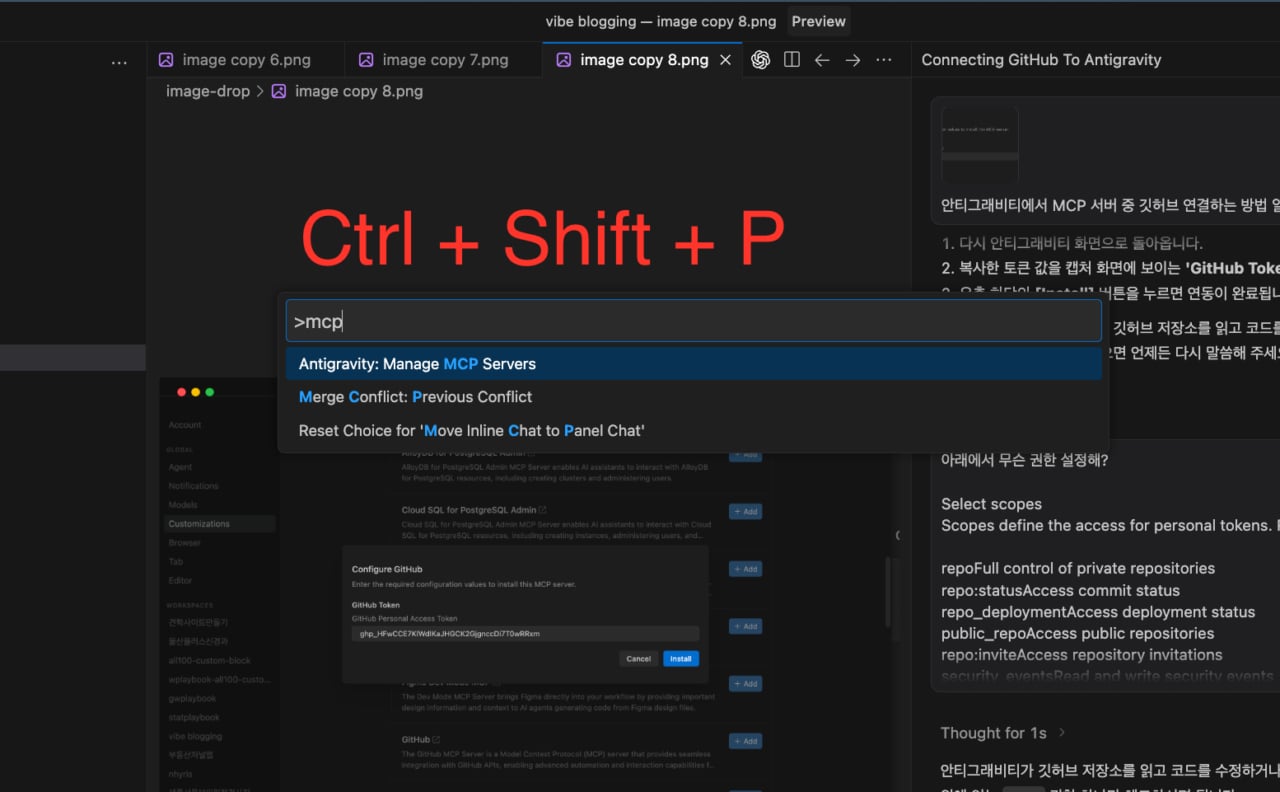
안티그래비티 단축키로 MCP 서버 관리 열기
안티그래비티 편집기 도중 Mac 기준 Cmd + Shift + P(또는 좌측 하단 설정 톱니바퀴)를 눌러 Command Palette를 엽니다. 검색창에 MCP를 입력하고 Manage MCP Servers 메뉴를 선택하세요.
2. 깃허브 토큰 입력 준비
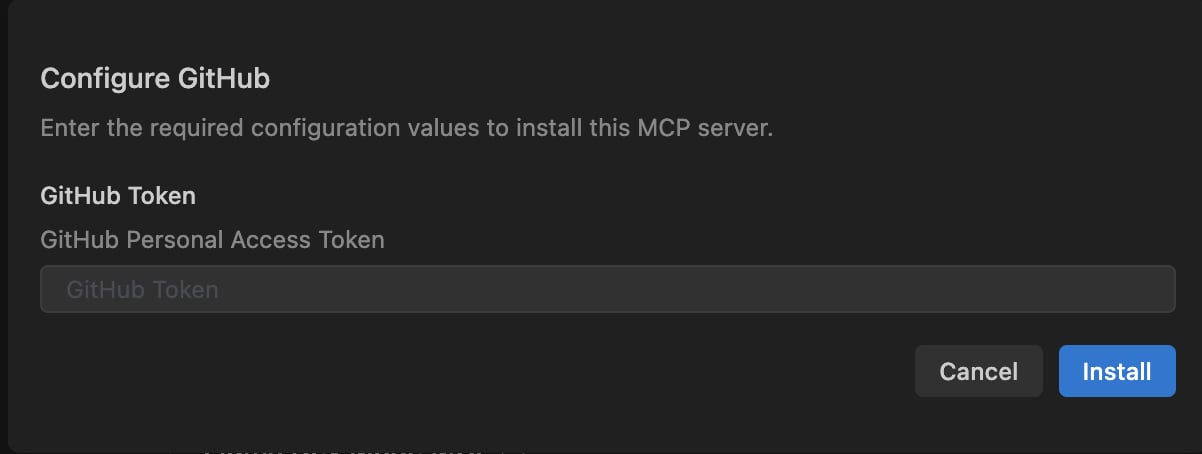
안티그래비티 깃허브 MCP 토큰 입력 화면
목록에서 GitHub을 선택하시면 위와 같이 GitHub Personal Access Token을 요구하는 창이 나타납니다. 이제 이 창을 그대로 열어둔 채 브라우저로 깃허브 홈페이지에 접속합니다.
3. 깃허브 프로필 및 Developer Settings 이동
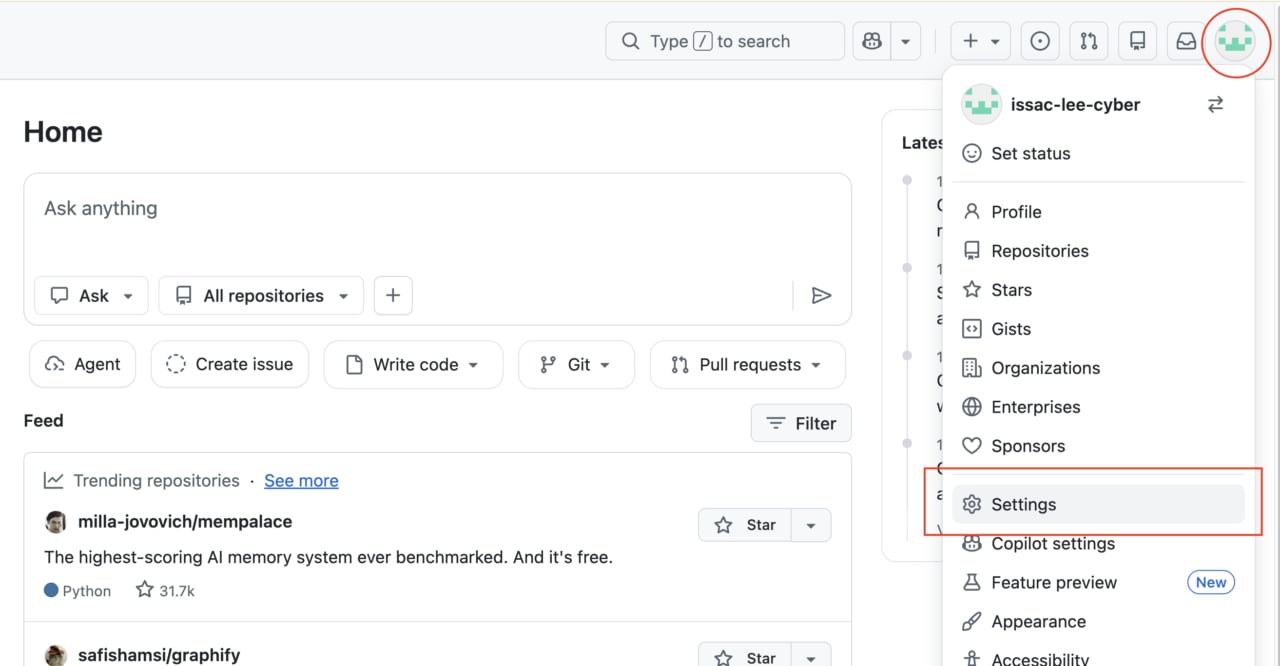
깃허브 프로필 설정 메뉴
로그인 후 우측 상단의 본인 프로필 사진을 클릭하고 Settings(설정)을 눌러 이동합니다.
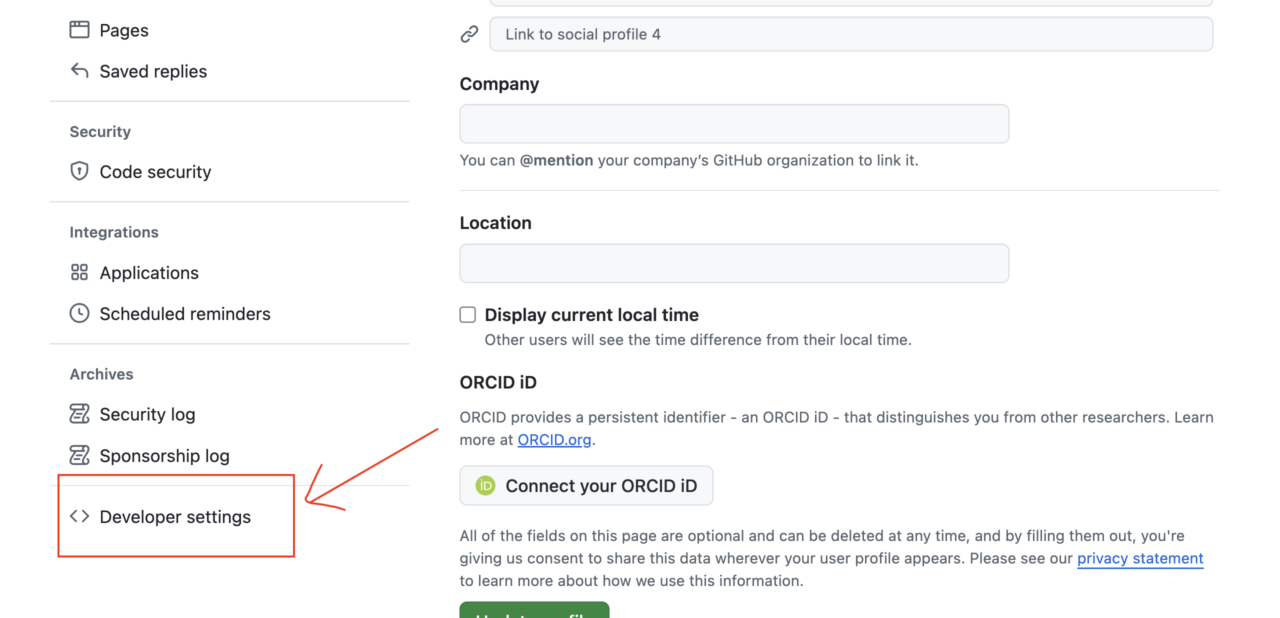
깃허브 개발자 설정 사이드바 메뉴
설정 화면의 왼쪽 사이드바 맨 아래로 스크롤을 내려 Developer settings 항목을 찾아 클릭합니다.
4. 새로운 클래식 토큰(Classic Token) 생성
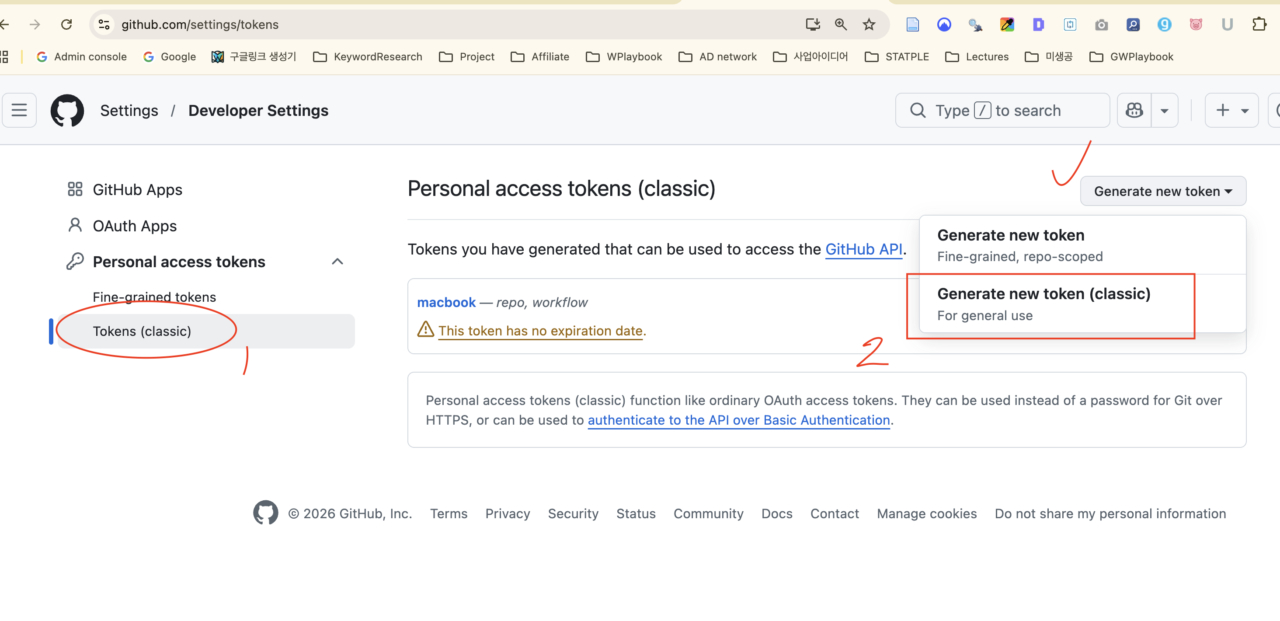
깃허브 클래식 토큰 생성 버튼
왼쪽 메뉴에서 Personal access tokens를 클릭한 뒤 Tokens (classic)을 선택합니다. 그런 다음 우측에 있는 Generate new token -> Generate new token (classic)을 클릭하세요.
5. 토큰 목적 및 권한(Scopes) 설정하기
- 이 부분이 가장 중요합니다! 권한을 너무 적게 주면 에러가 나고, 너무 많이 주면 해킹 위험이 따르니 꼭 필요한 것만 최소 단위로 줍니다.
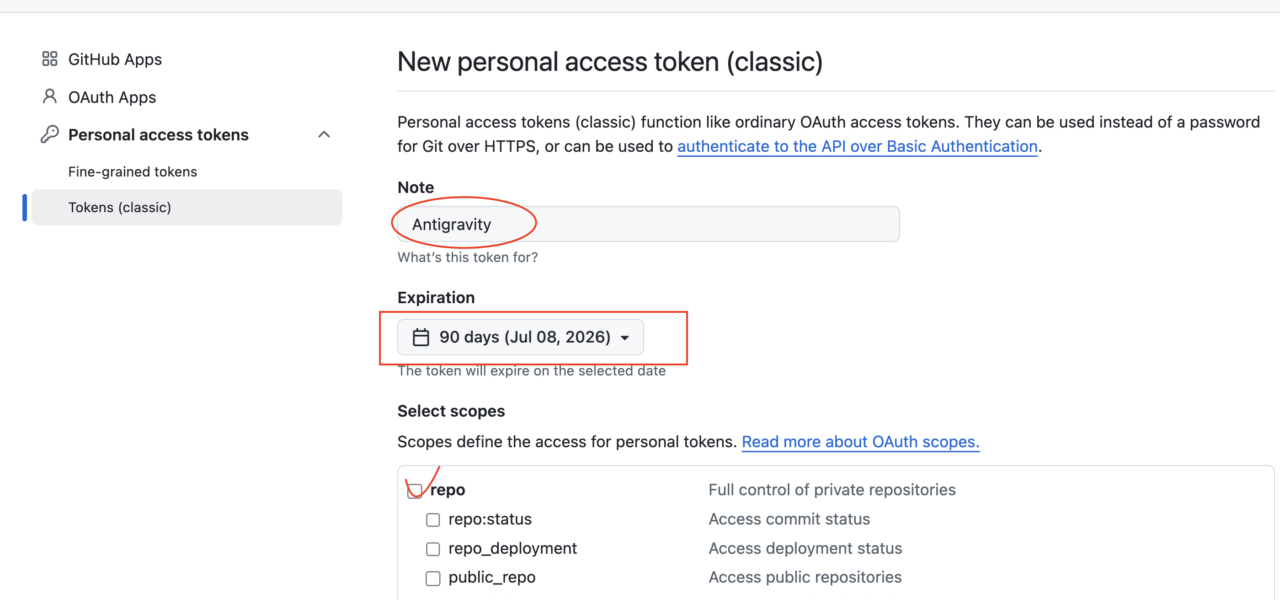
깃허브 토큰 이름 및 만료 기한 설정
토큰이 어떤 용도인지 구분하기 위해 Note에 ‘Antigravity’ 같이 적어줍니다. 그 후 Expiration(만료일)을 보안을 위해 90days 정도로 설정해 줍니다.
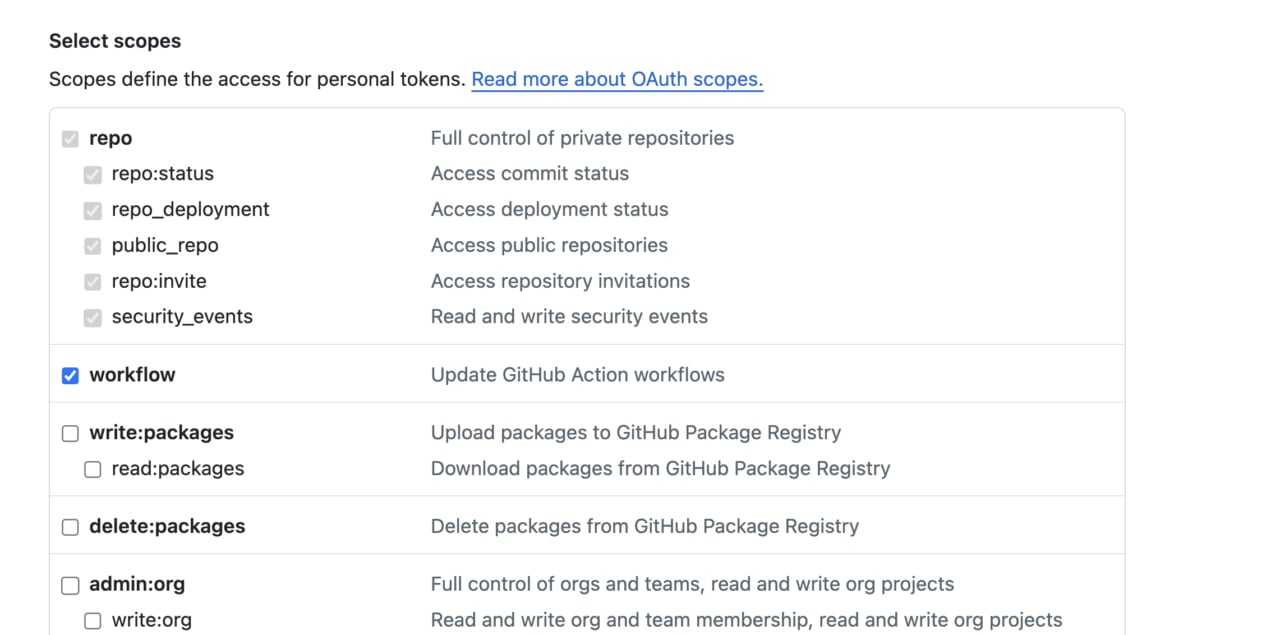
깃허브 토큰 repo 및 workflow 권한 선택
밑으로 내려가 Select scopes에서 가장 상단에 있는 repo 권한을 체크합니다. 만약 안티그래비티가 CI/CD 자동화 파일(.github/workflows)까지 수정하게 만들고 싶다면 workflow도 함께 체크해 주시면 완벽합니다.
6. 토큰 생성 및 안티그래비티에 등록하기
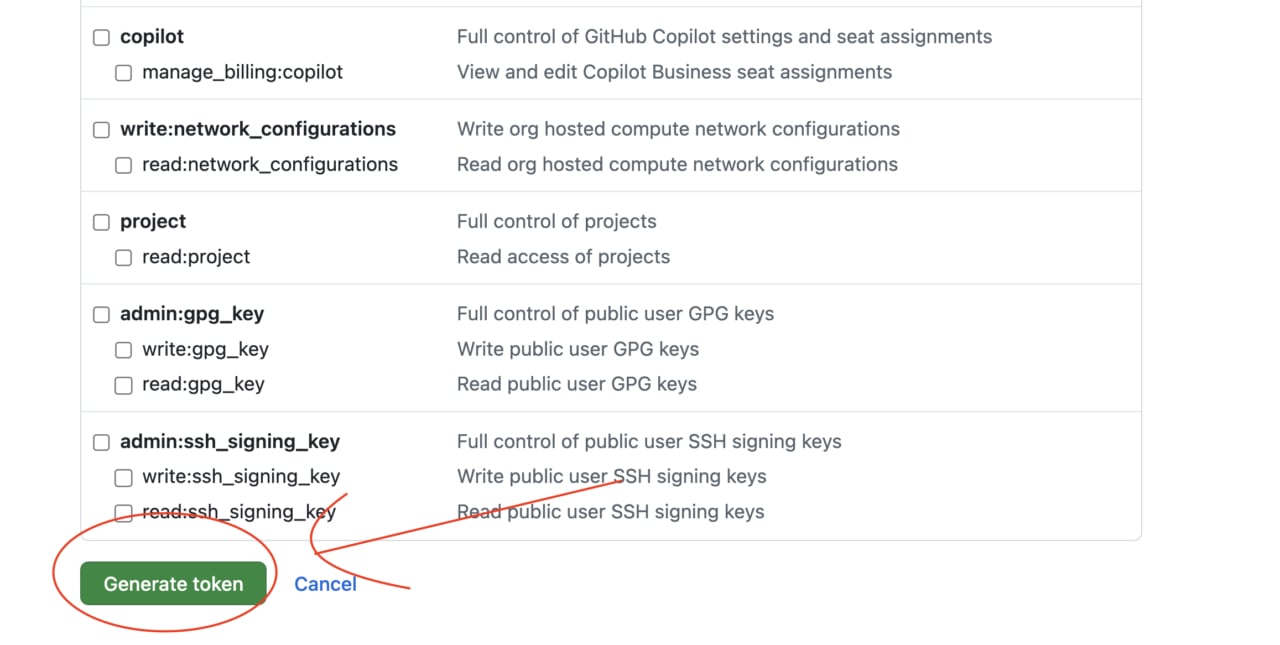
깃허브 토큰 생성 하단 버튼
가장 아래 초록색 Generate token 버튼을 과감히 눌러주세요!
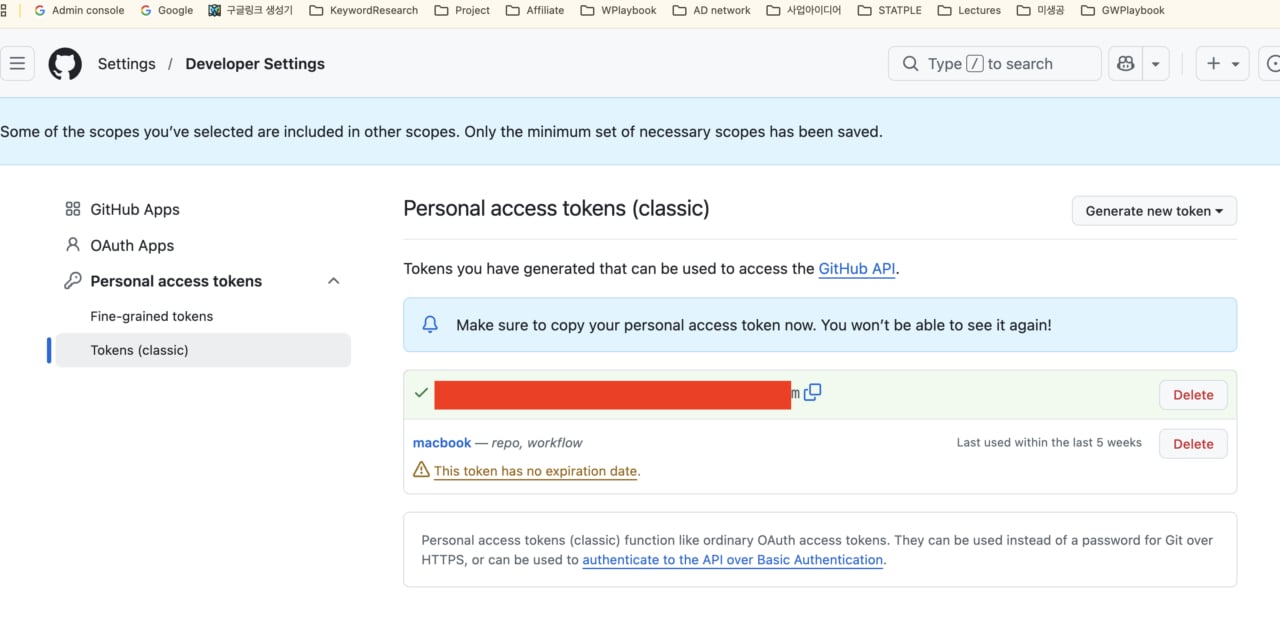
발급된 깃허브 개인 액세스 토큰 복사
그러면 화면 중앙에 길게 나열된 영어와 숫자가 혼합된 텍스트가 나타납니다. 오른쪽 복사 아이콘을 클릭하여 이 토큰 값을 복사합니다. (절대 남에게 알려주시면 안 됩니다!)
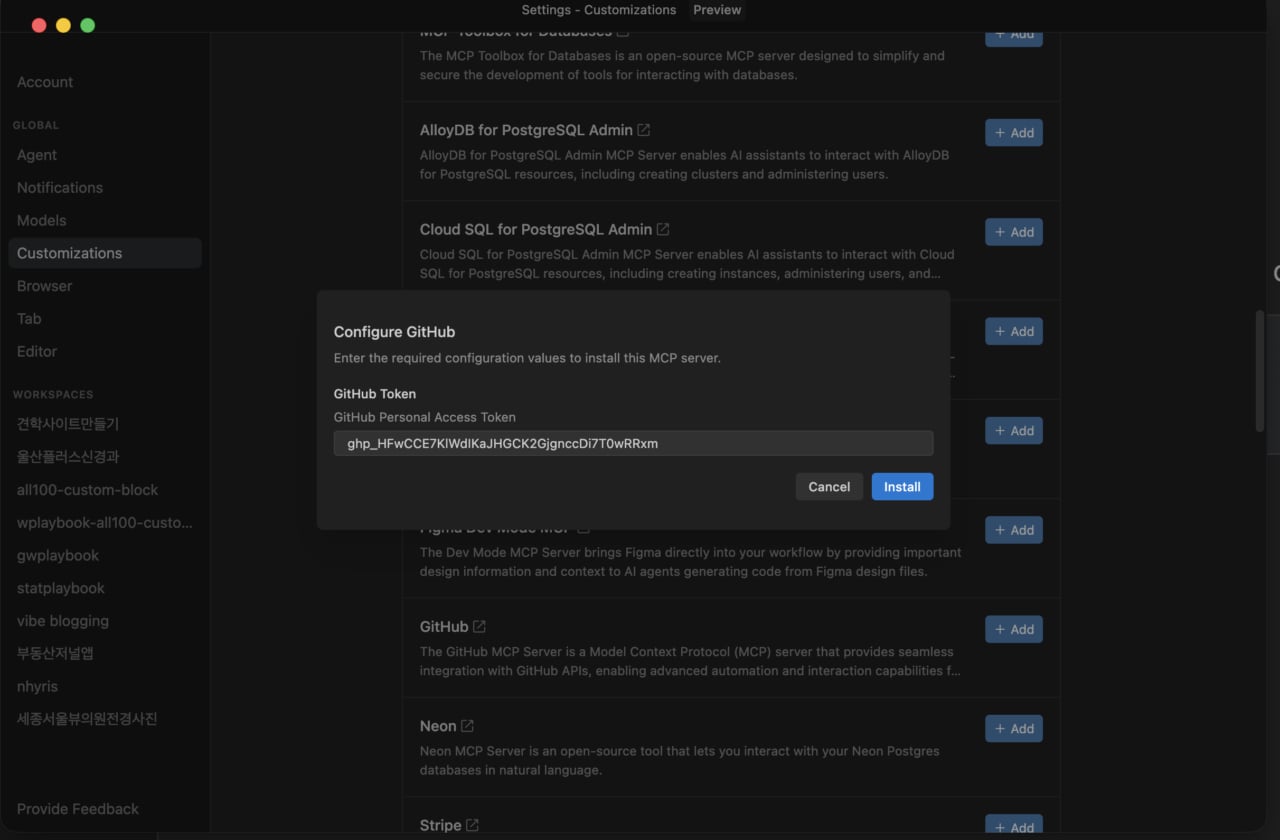
안티그래비티 깃허브 저장소에 발급받은 토큰 붙여넣기
결과적으로 2번 단계에서 열어두었던 안티그래비티의 GitHub Token 입력란으로 다시 돌아옵니다. 방금 복사한 토큰 값을 붙여넣고 우측 하단의 파란색 Install 버튼을 누르면 연동이 완벽하게 끝납니다.
마치며
지금까지 안티그래비티 깃허브 MCP 서버를 안전하고 쉽게 연계하는 방법을 단계별로 알아보았습니다. 만약 작동 중에 권한 에러 메시지가 뜬다면 발급받은 토큰의 repo 권한이 누락된 것은 아닌지 확인해 보시면 좋습니다.
이제 최고 수준의 AI가 여러분의 개인 깃허브 저장소를 읽고 능동적으로 피드백을 제시해줄 것입니다. 코딩 작업의 생산성을 극대화하는 경험들을 만끽하세요!