最近、強力なAIコーディングアシスタントであるAntigravityを導入する方が増えています。しかし、GitHubとの連携方法がわからず、MCPサーバーの構成段階で途方に暮れていませんか?
このガイド一つで十分です!複雑なコーディング知識がなくても、パーソナルアクセストークン(Personal Access Token)を発行し、1分以内にAntigravityに即座に接続する方法を完璧にまとめました。
この記事のガイドに従って、今すぐプロジェクトにGitHubを連携してみましょう!
目次
Antigravity GitHub MCPトークンの発行と設定方法
- この連携を完了すると、Antigravityが直接コードを読み取り、コミット(Commit)やプルリクエスト(Pull Request)などのコアロジックを実行できるようになります。
- セキュリティ上、トークンは一度しか表示されないため、メモ帳などに一時的にコピーしておくことをお勧めします。
1. AntigravityでMCPサーバー設定を開く
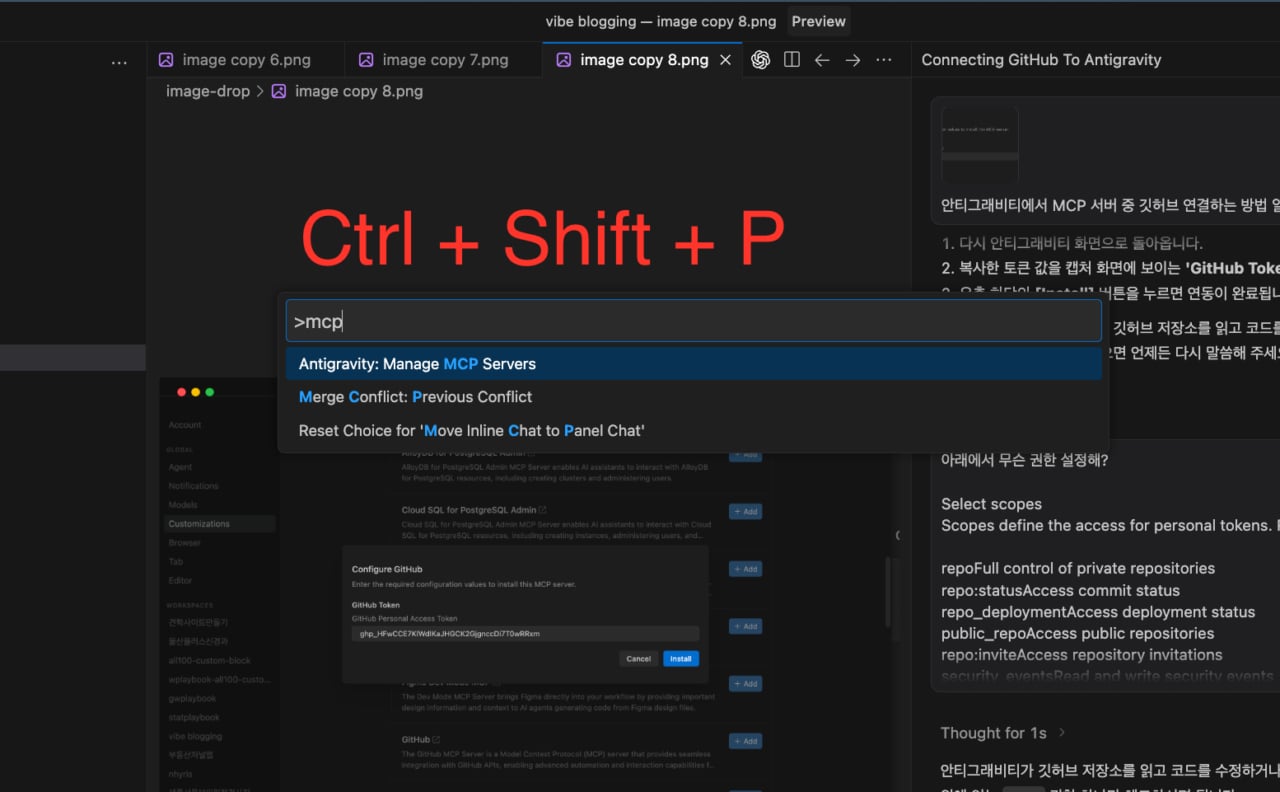
AntigravityショートカットでMCPサーバー管理を開く
Antigravityエディタ内で、Macの場合はCmd + Shift + P(または左下の設定歯車アイコン)を押してコマンドパレットを開きます。検索バーにMCPと入力し、Manage MCP Serversメニューを選択します。
2. GitHubトークン入力の準備
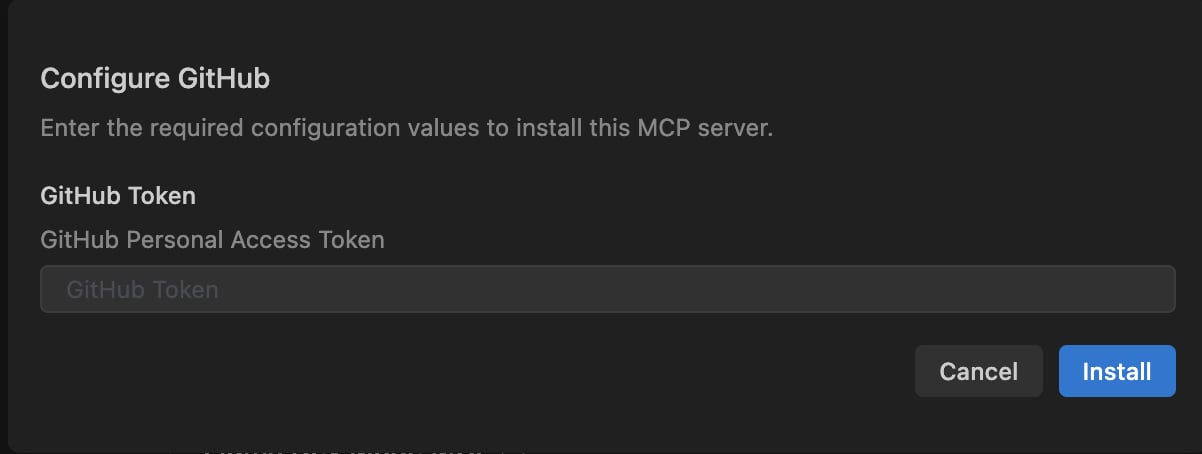
Antigravity GitHub MCP トークン入力画面
リストからGitHubを選択すると、上記のようにGitHub Personal Access Tokenを要求するウィンドウが表示されます。このウィンドウを開いたまま、ブラウザでGitHubのホームページにアクセスします。
3. GitHubプロフィールとDeveloper Settingsへの移動
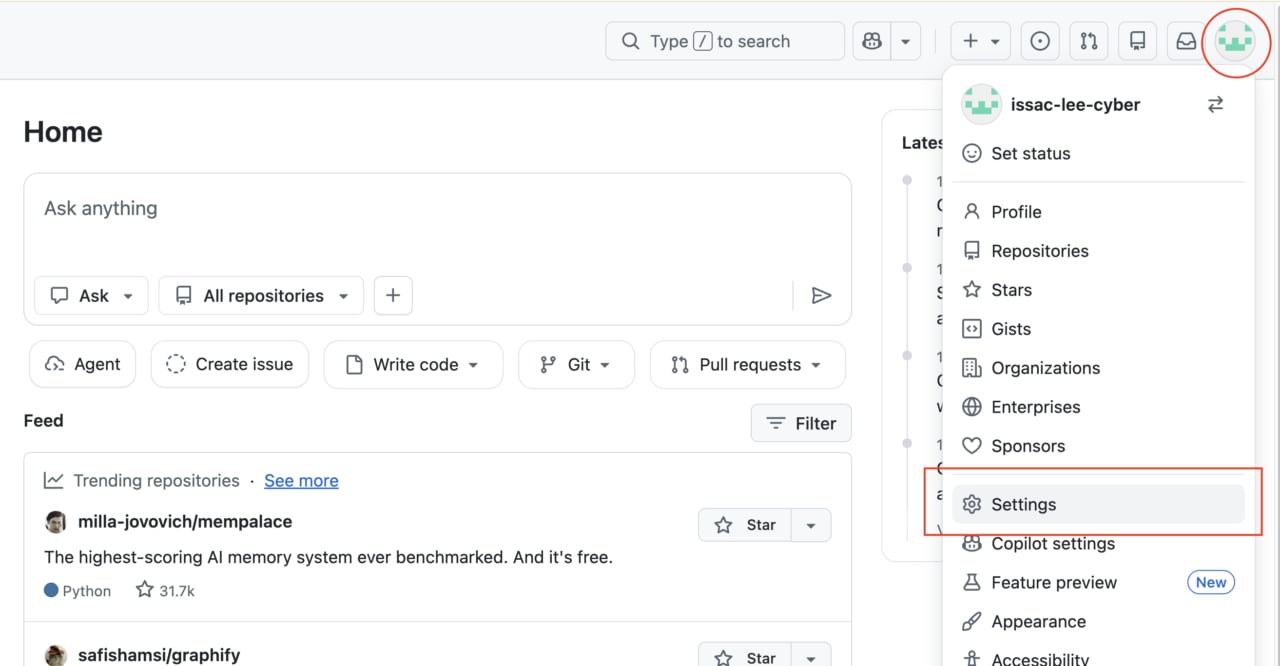
GitHub プロフィール設定メニュー
ログイン後、右上の自分のプロフィール画像をクリックし、Settings(設定)を押して移動します。
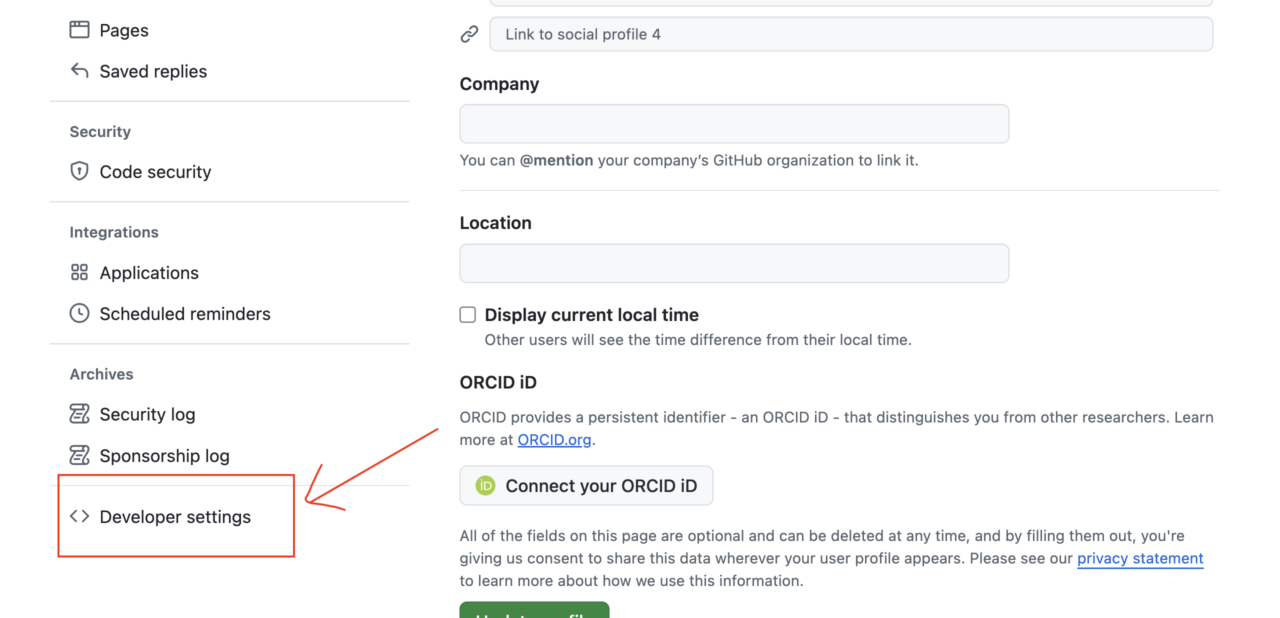
GitHub 開発者設定サイドバーメニュー
設定画面の左サイドバーの一番下までスクロールし、Developer settings項目を見つけてクリックします。
4. 新しいクラシックトークン(Classic Token)の生成
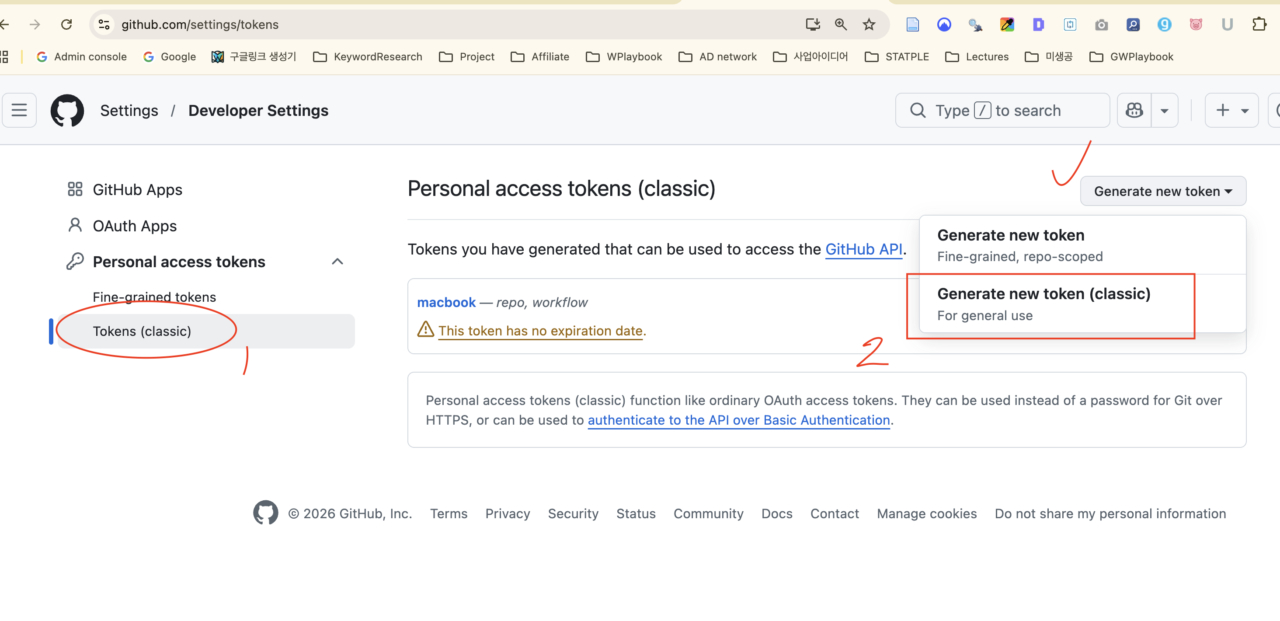
GitHub クラシックトークン生成ボタン
左側のメニューからPersonal access tokensをクリックし、Tokens (classic)を選択します。その後、右側にあるGenerate new token -> Generate new token (classic)をクリックします。
5. トークンの目的と権限(Scopes)の設定
- この部分が最も重要です!権限が少なすぎるとエラーが発生し、多すぎるとハッキングの危険があるため、必ず必要なものだけを最小限に付与します。
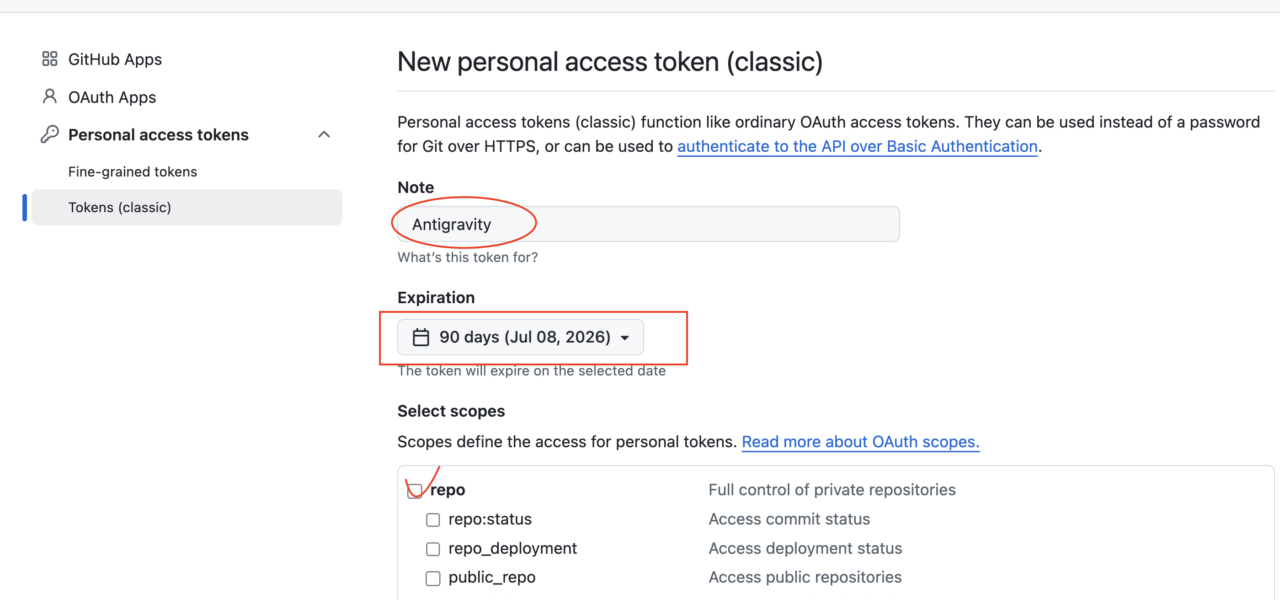
GitHub トークン名と有効期限の設定
トークンの用途を区別するため、Noteに「Antigravity」などと記入します。その後、セキュリティのためにExpiration(有効期限)を90日程度に設定します。
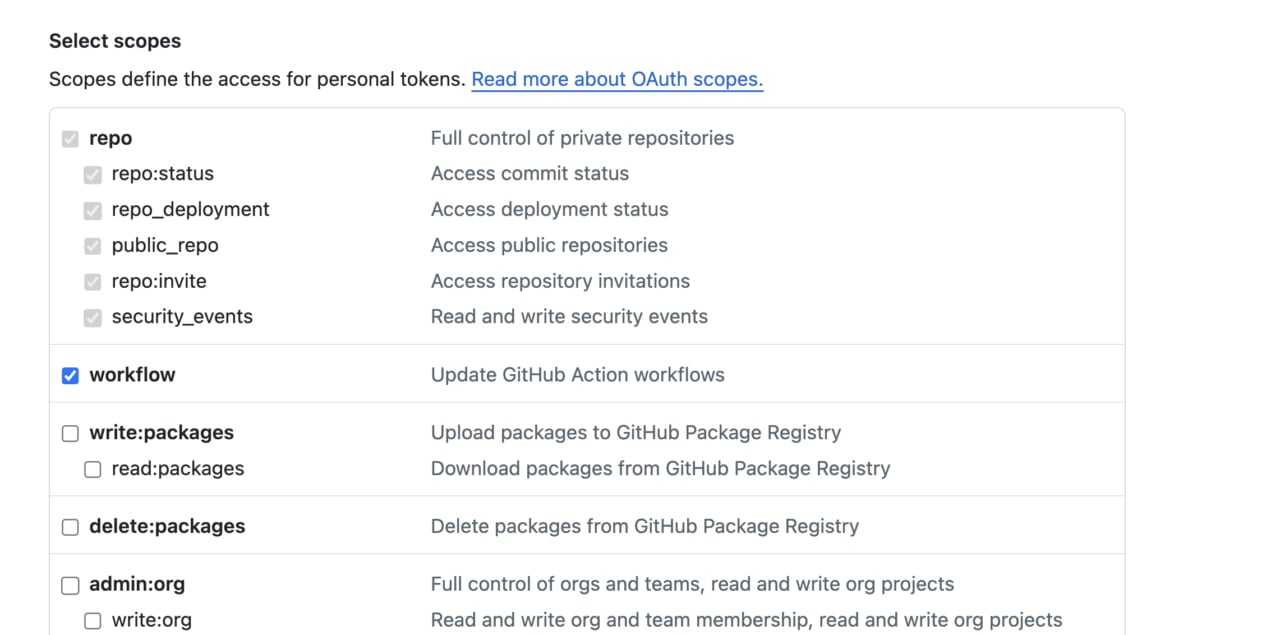
GitHub トークンの repo と workflow 権限の選択
下にスクロールして、Select scopesの一番上にあるrepo権限にチェックを入れます。AntigravityにCI/CD自動化ファイル(.github/workflows)まで修正させたい場合は、workflowも一緒にチェックすると完璧です。
6. トークンの生成とAntigravityへの登録
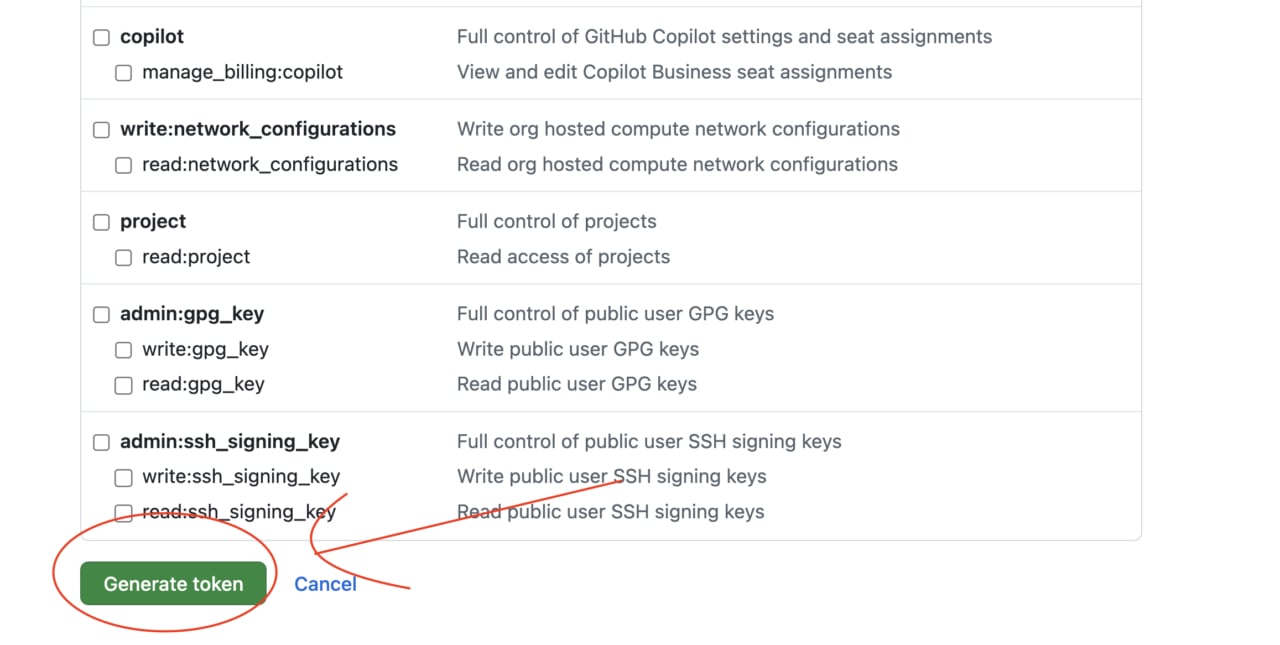
GitHub トークン生成の下部ボタン
一番下の緑色のGenerate tokenボタンを思い切って押してください!
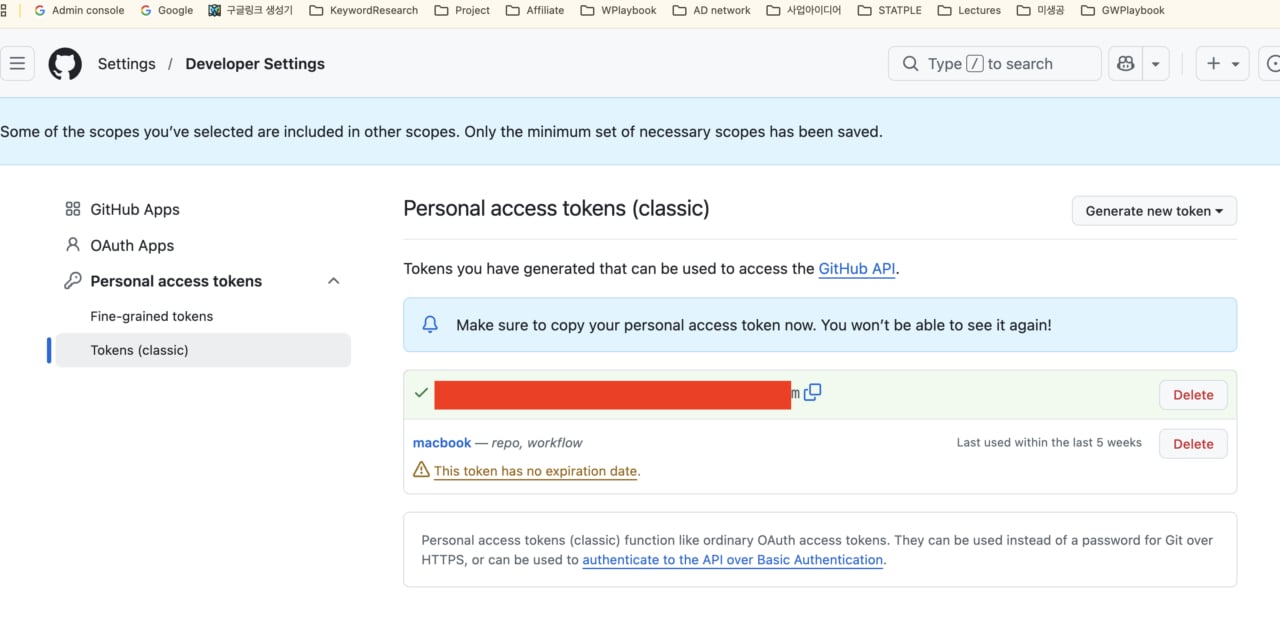
発行されたGitHub Personal Access Tokenのコピー
すると、画面中央に英数字が混ざった長いテキストが表示されます。右側のコピーアイコンをクリックして、このトークン値をコピーします。(絶対に他人に教えてはいけません!)
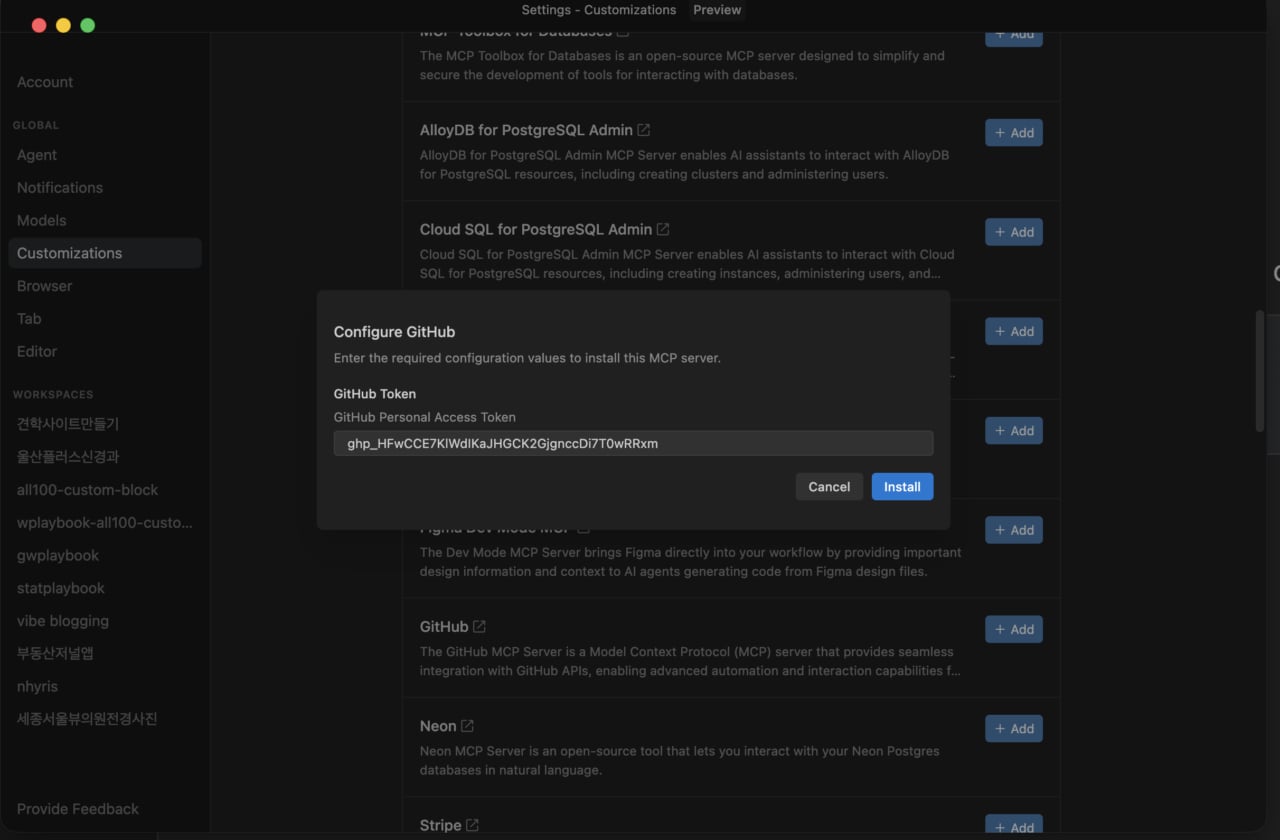
Antigravity の GitHubリポジトリに発行したトークンを貼り付ける
最後に、ステップ2で開いておいたAntigravityのGitHub Token入力欄に戻ります。先ほどコピーしたトークン値を貼り付け、右下の青いInstallボタンを押せば連携は完全に終了です。
おわりに
ここまで、Antigravity の GitHub MCP サーバーを安全かつ簡単に連携する方法を段階別にご紹介しました。もし動作中に権限エラーメッセージが表示された場合は、発行されたトークンのrepo権限が漏れていないか確認してみてください。
これから最高レベルのAIがあなたの個人GitHubリポジトリを読み取り、能動的にフィードバックを提示してくれます。コーディング作業の生産性を極大化する体験を満喫してください!