Viele Entwickler setzen derzeit den leistungsstarken KI-Programmierassistenten Antigravity ein. Haben Sie jedoch Schwierigkeiten, ihn mit GitHub zu verbinden, weil die Einrichtung des MCP-Servers unklar ist?
Dieses Tutorial reicht völlig aus! Wir erklären Ihnen, wie Sie ohne tiefgehendes Coding-Wissen einen Personal Access Token generieren und innerhalb von einer Minute mühelos mit Antigravity verbinden können.
Folgen Sie dieser Anleitung, um GitHub direkt in Ihr Projekt zu integrieren!
Inhaltsverzeichnis
- So erstellen und konfigurieren Sie den GitHub MCP Token in Antigravity
- 1. MCP-Server-Einstellungen in Antigravity öffnen
- 2. GitHub-Token-Eingabe vorbereiten
- 3. Zu GitHub-Profil und Developer Settings navigieren
- 4. Neuen Classic Token generieren
- 5. Verwendungszweck und Zugriffsrechte (Scopes) des Tokens festlegen
- 6. Token generieren und in Antigravity registrieren
- Fazit
So erstellen und konfigurieren Sie den GitHub MCP Token in Antigravity
- Sobald diese Integration abgeschlossen ist, kann Antigravity Code direkt lesen, Commits durchführen und Pull Requests autonom bearbeiten.
- Aus Sicherheitsgründen wird Ihr generierter Token nur ein einziges Mal angezeigt. Wir empfehlen dringend, ihn zunächst temporär in einem Notizblock abzuspeichern.
1. MCP-Server-Einstellungen in Antigravity öffnen
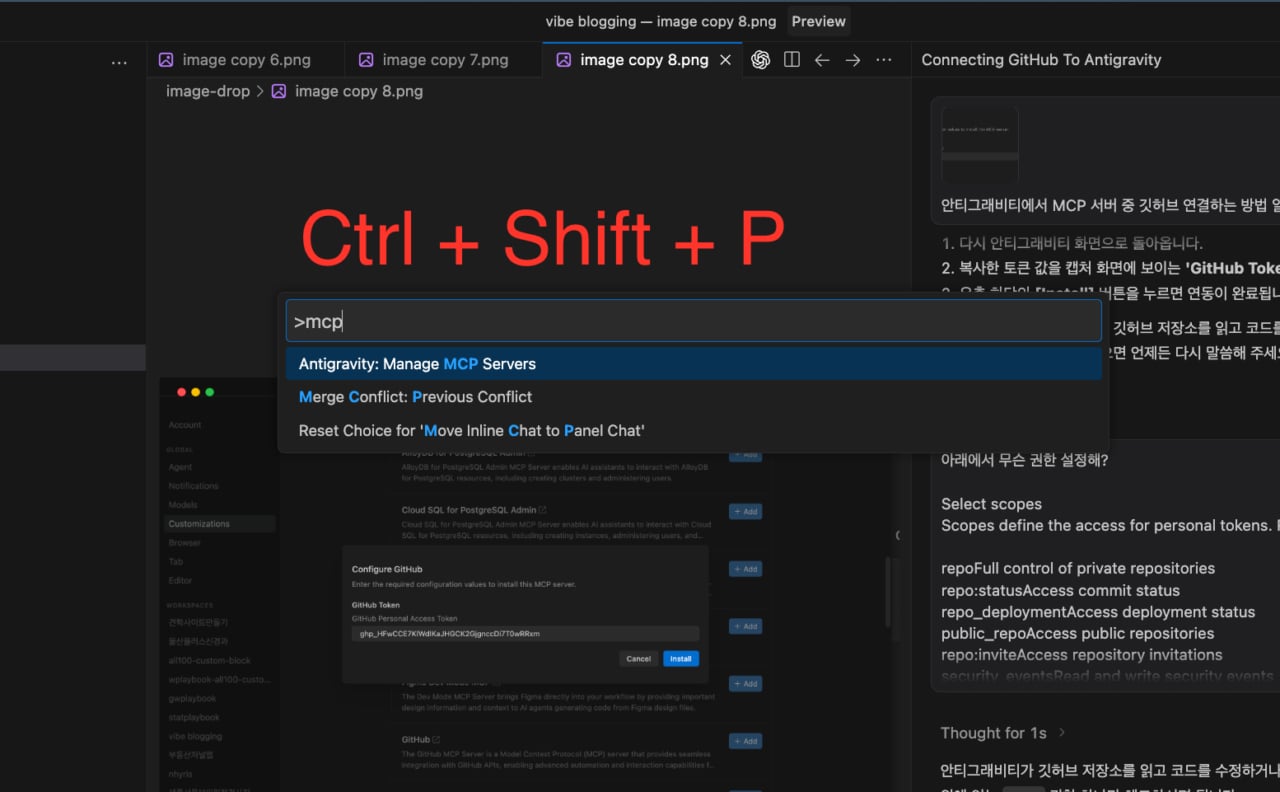
Antigravity Command Palette Manage MCP Servers
Drücken Sie während Sie im Antigravity-Editor sind Cmd + Shift + P (auf dem Mac) oder klicken Sie auf das Zahnradsymbol unten links, um die Command Palette zu öffnen. Tippen Sie MCP ein und wählen Sie Manage MCP Servers.
2. GitHub-Token-Eingabe vorbereiten
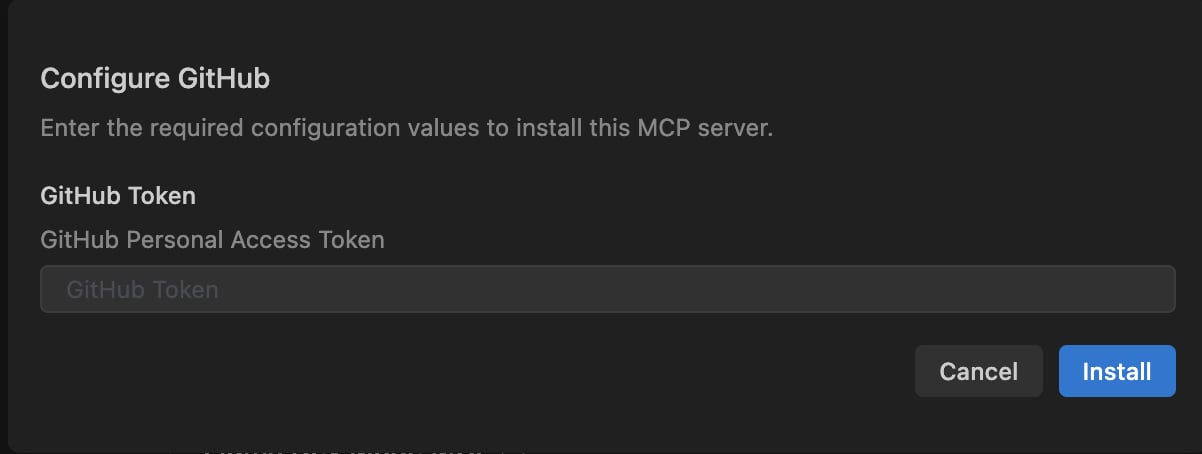
Antigravity GitHub MCP Configuration Modal
Wählen Sie GitHub aus der Liste. Es erscheint ein Fenster, das einen GitHub Personal Access Token verlangt. Lassen Sie dieses Fenster geöffnet, während wir den Schlüssel auf der GitHub-Website in Ihrem Browser generieren.
3. Zu GitHub-Profil und Developer Settings navigieren
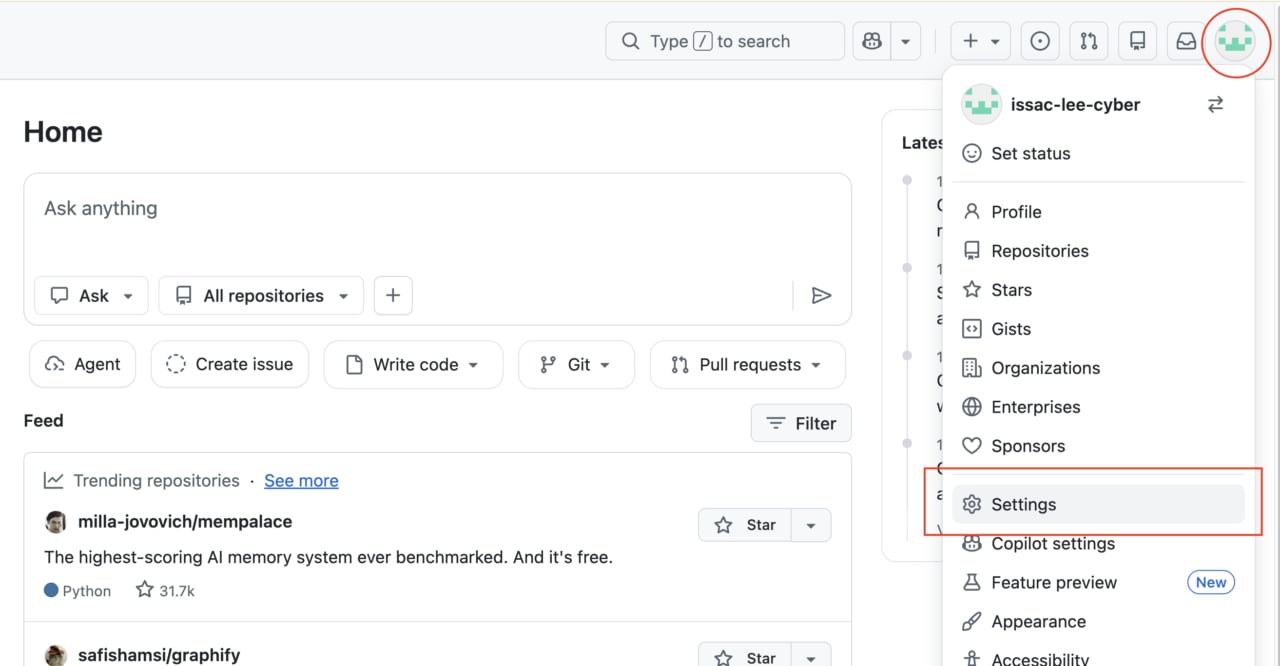
GitHub Profile Settings Dropdown
Klicken Sie nach der Anmeldung oben rechts auf Ihr Profilbild und wählen Sie Settings (Einstellungen).
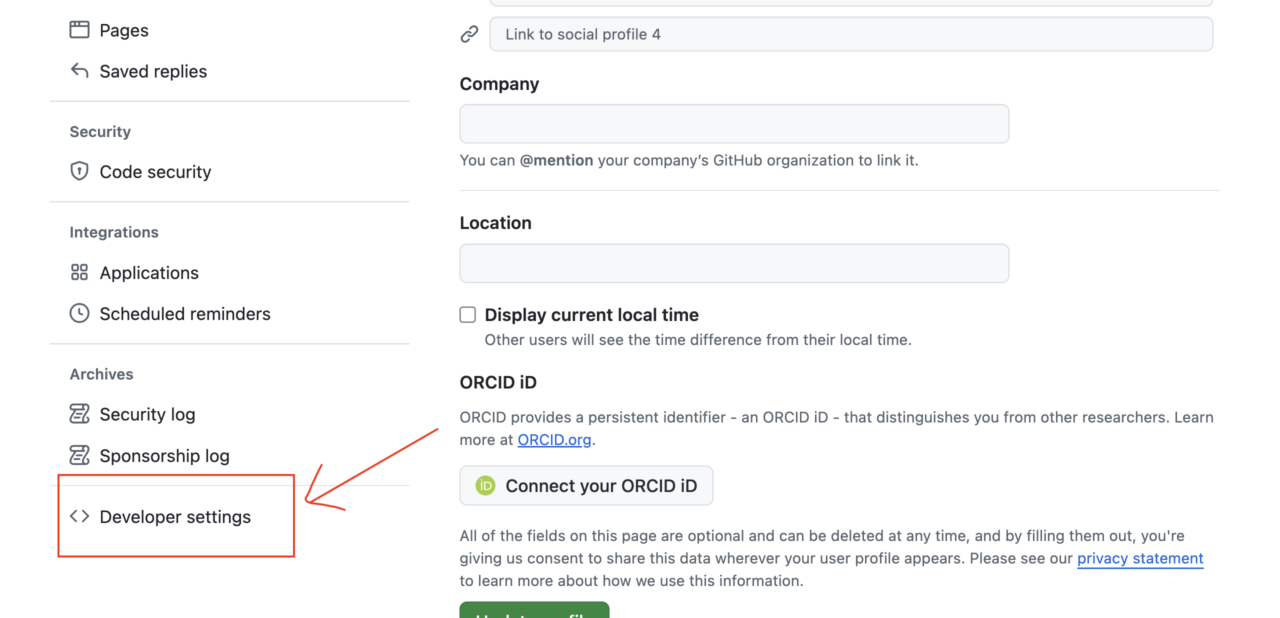
GitHub Developer Settings Sidebar
Scrollen Sie in der linken Seitenleiste ganz nach unten und klicken Sie auf Developer settings.
4. Neuen Classic Token generieren
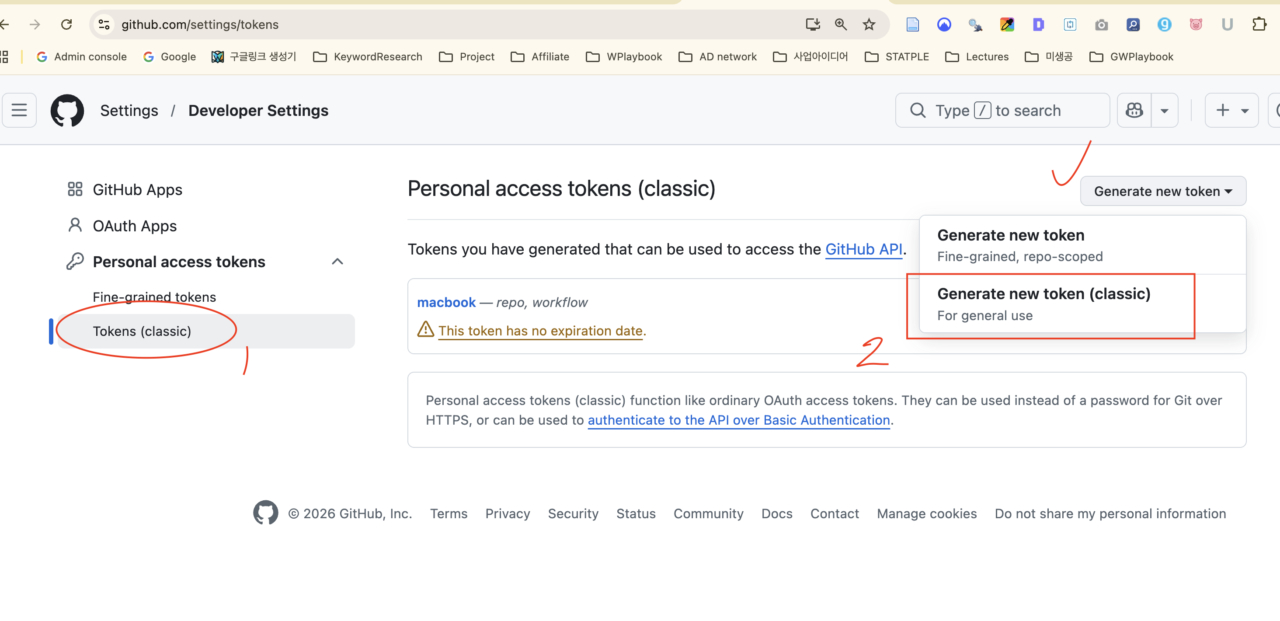
GitHub Generate New Token Classic
Klicken Sie im linken Menü auf Personal access tokens und anschließend auf Tokens (classic). Drücken Sie dann rechts auf das Menü Generate new token und wählen Sie Generate new token (classic) aus.
5. Verwendungszweck und Zugriffsrechte (Scopes) des Tokens festlegen
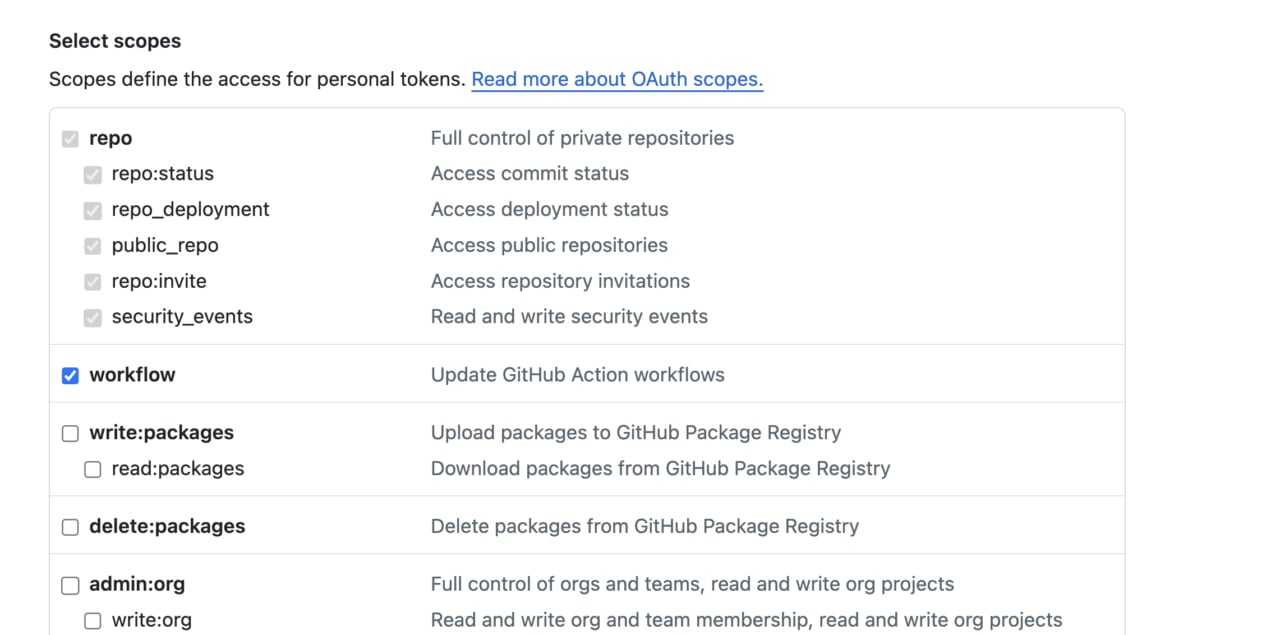
- Dieser Schritt ist sehr wichtig! Zu wenige Berechtigungen führen zu Fehlern, zu viele bergen Sicherheitsrisiken. Setzen Sie wirklich nur die minimal erforderlichen Häkchen.
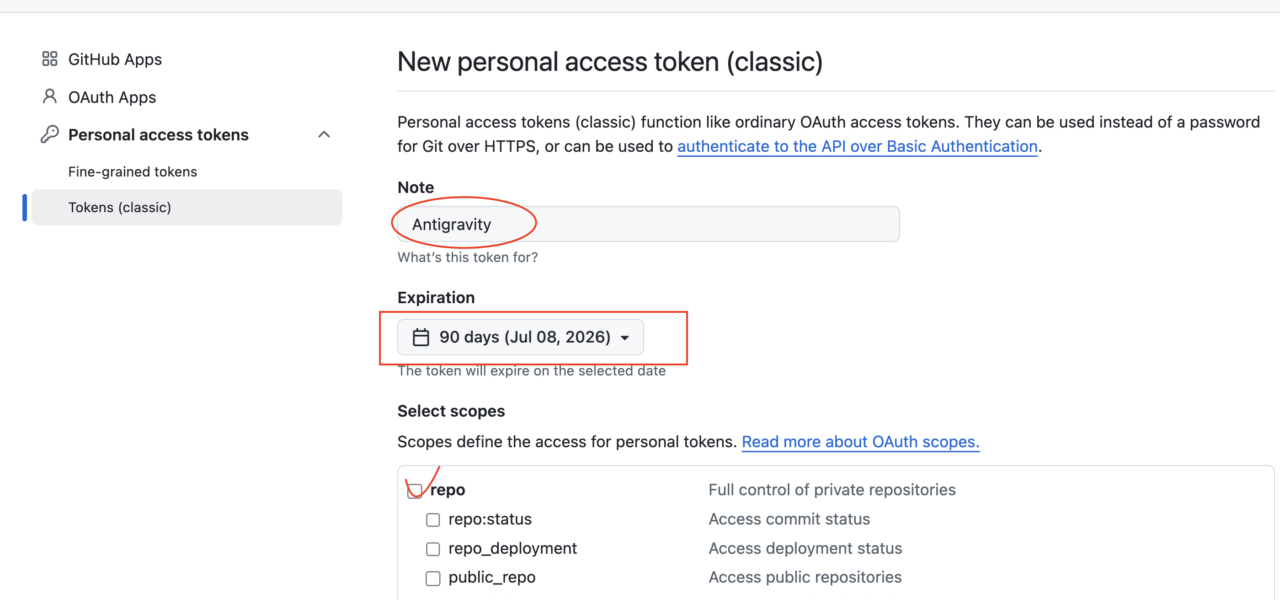
GitHub Personal Access Token Name and Expiration
Um den Zweck des Tokens später zuzuordnen, tragen Sie in das Feld Note beispielsweise „Antigravity“ ein. Setzen Sie die Expiration (Ablaufdatum) aus Sicherheitsgründen am besten auf 90 Tage.
GitHub Token Scopes Repo Workflow Selection
Scrollen Sie runter zu Select scopes und aktivieren Sie das allererste Kästchen namens repo. Wenn Sie möchten, dass Antigravity auch Ihre CI/CD-Automatisierungen (.github/workflows) anpassen kann, markieren Sie zusätzlich die workflow Rechte.
6. Token generieren und in Antigravity registrieren
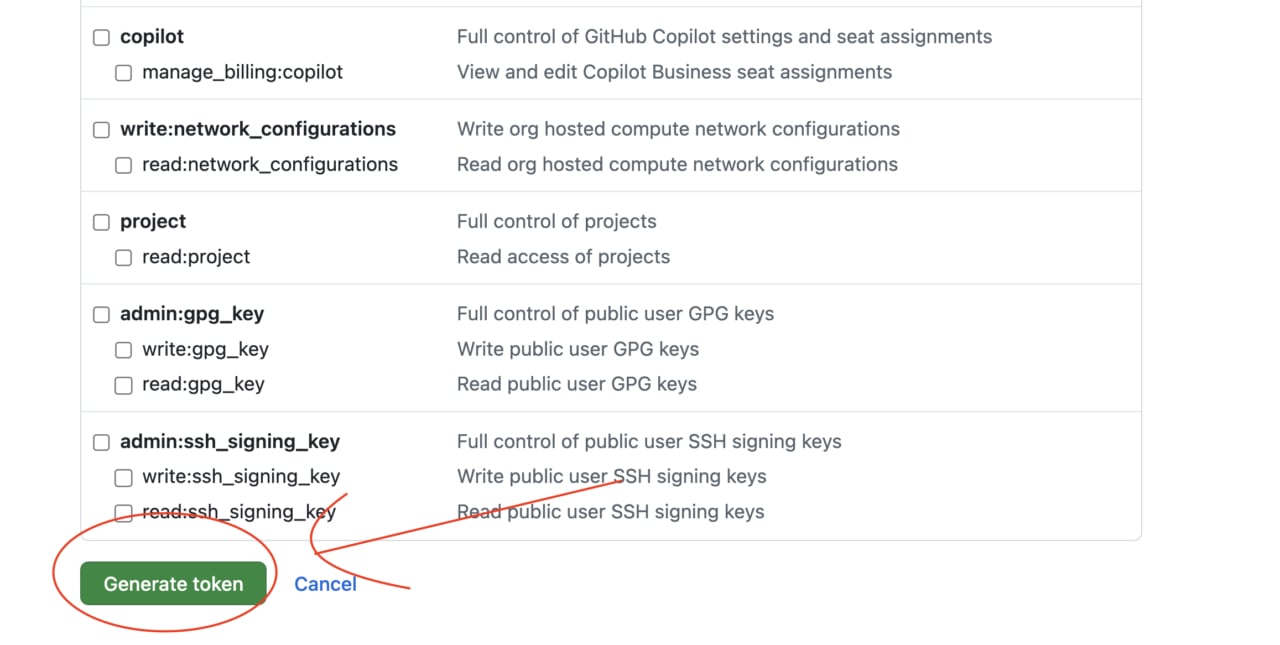
GitHub Generate Token Button
Klicken Sie ganz unten entschlossen auf den grünen Button Generate token!
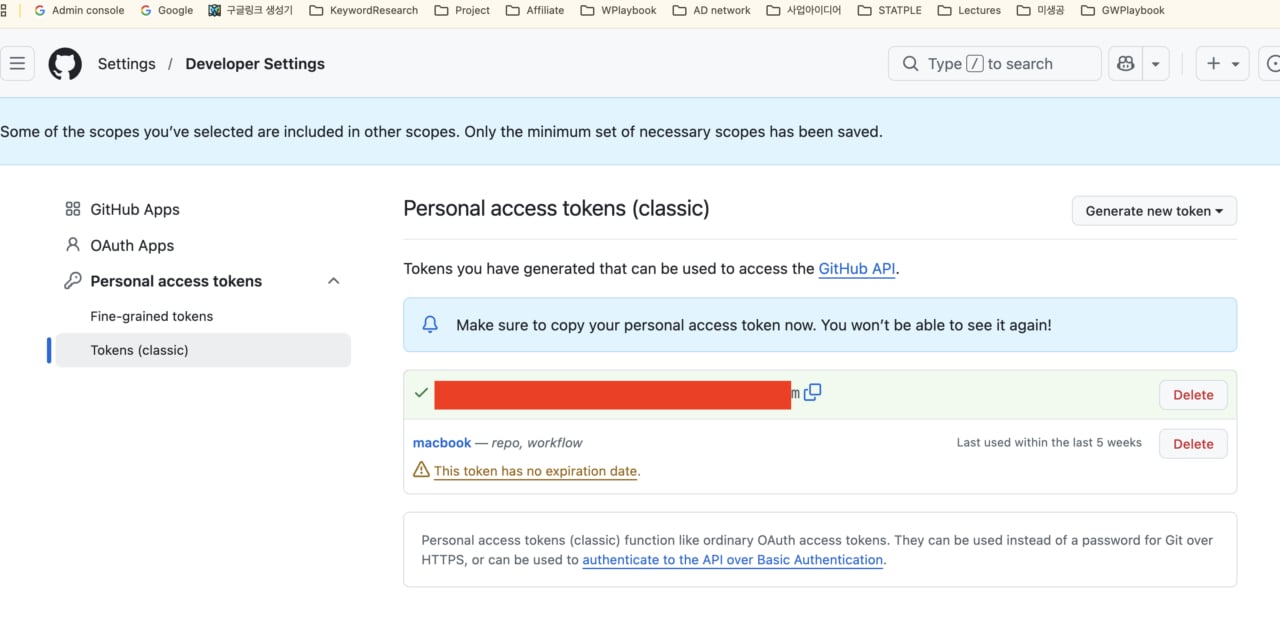
Copy GitHub Personal Access Token
Daraufhin erscheint in der Bildmitte eine lange alphanumerische Zeichenfolge. Klicken Sie auf das Kopieren-Icon rechts daneben, um den Token in die Zwischenablage zu kopieren. (Teilen Sie diesen Wert niemals öffentlich!)
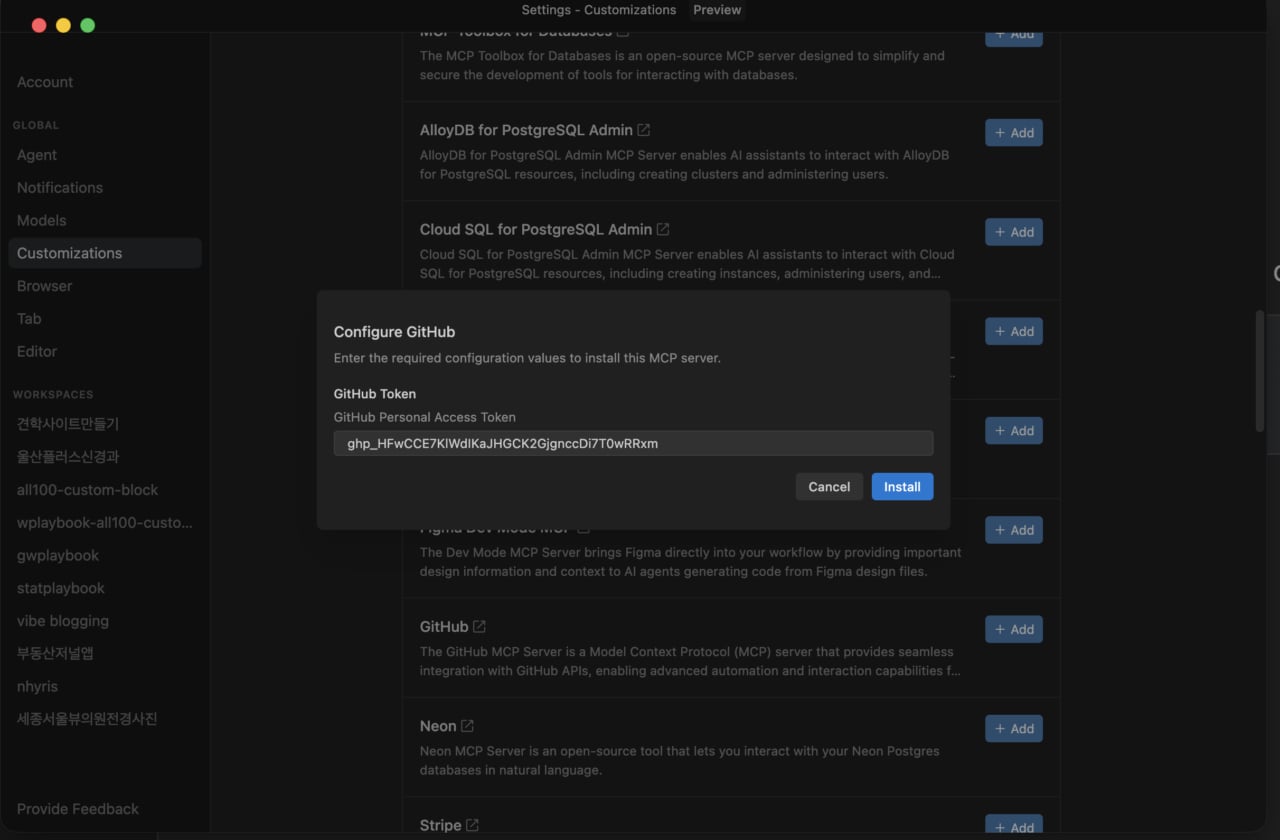
Pasting GitHub Token into Antigravity MCP
Kehren Sie schließlich zu dem Fenster in Antigravity zurück, das in Schritt 2 geöffnet blieb. Fügen Sie den soeben kopierten Wert in das Feld GitHub Token ein und klicken Sie unten rechts auf die blaue Install-Taste. Die Integration ist nun erfolgreich abgeschlossen.
Fazit
Wir haben nun Schritt für Schritt gelernt, wie Sie die GitHub MCP-Server-Verbindung in Antigravity sicher und einfach einrichten. Sollten Sie in Zukunft vereinzelt Zugriffsfehler erhalten, überprüfen Sie zunächst, ob Sie die Berechtigung für den repo-Scope erfolgreich erteilt haben.
Ab sofort kann diese hochentwickelte KI Ihre GitHub-Repositories eigenständig auswerten und proaktiv Code-Änderungen vorschlagen. Profitieren Sie von einer beispiellosen Produktivitätssteigerung bei der Programmierung!